
Начинаете настройку магнитолы? Попробуйте сразу подключить устройство к питанию и убедитесь, что оно включается без ошибок. Для экономии времени воспользуйтесь функционалом быстрого поиска радиостанций или соединения с мобильным устройством через Bluetooth – это значительно ускорит процесс первичной настройки.
Установка и настройка звука требуют особого подхода: установите уровень громкости, настроив баланс и фейдер, чтобы обеспечить комфортное прослушивание в салоне авто. Совместите эквалайзер с типом музыки, а также проверьте качество воспроизведения на различных частотах. Неплохо заранее подготовить список радиостанций и любимые плейлисты, чтобы быстро переключаться между ними после завершения базовой настройки.
Подключение и первичная настройка ВДЕШКИ VXM145VSI
Чтобы подключить VXM145VSI, сначала подготовьте кабели питания и аудиосигнала, убедившись, что они надежно закреплены и не повреждены. После этого подключите питание к разъему 12 В с заземлением, используя качественный кабель для предотвращения помех и сбоев. Проверьте, что провода правильно соединены, особенно при использовании прикуривателя или отдельной проводки.
Для подключения акустической системы воспользуйтесь кабелями, предусмотренными в комплекте или совместимыми по характеристикам. Подключите провода к усилителю или напрямую к динамикам в соответствии с маркировками на разъемах, соблюдая полярность: плюсовой провод соедините с плюсом, минус – с минусом. Это обеспечит правильное воспроизведение звука и избежать фона или искажения.
Затем подключите антенну радиостанции, вставив кабель в designated разъем. Убедитесь, что кабель проложен аккуратно и не мешает движению рулевого колеса или работе других устройств. Для подключения внешних устройств типа камер заднего вида используйте соответствующие разъемы AV входов, предварительно закрепив камеры под крышей или в бампере.
Первая настройка стартует с включения магнитолы и автоматического поиска доступных станций. В меню выберите пункт «Настройка станции», запустите автоматический скан, и устройство запомнит все активные радиостанции в пределах диапазона. Далее, перейдите к настройке баланса и тембра – произведите регулировки под предпочтения, используя соответствующие кнопки или меню.
Для настройки Bluetooth активируйте его в меню, выберите «Добавить устройство» и поднесите смартфон или другое устройство поблизости, чтобы установить соединение. После соединения проверьте работу функции воспроизведения через Bluetooth, выбрав соответствующий источник и проверив качество звука.
Подключение к электросети автомобиля

Для подключения автомагнитолы VXM145VSI к электросети автомобиля необходимо заранее подготовить соответствующие кабели и разъемы. Используйте кабель с сечение не менее 1,5 мм², чтобы обеспечить стабильное питание и минимальный нагрев. Подключите красный провод к постоянной +12 В, обычно он идет от аккумулятора, через предохранитель. Черный провод закрепите на массу, то есть к металлической части кузова или специально предназначенному для этого разъему.
Обязательно устанавливайте предохранитель в цепь питания магнитолы. Обычно он располагается ближе к источнику питания, чтобы защитить схему от короткого замыкания или перегрузки. Значение предохранителя выбирайте в диапазоне от 10 до 15 ампер, исходя из мощности магнитолы и рекомендации производителя.
Используйте переходные разъемы или адаптеры для соединения кабелей, чтобы избежать напряжений и коротких замыканий. Во время подключения убедитесь, что все контакты плотные и надежные. После завершения сборки проверьте наличие напряжения на питаниях, подключив мультиметр.
Если в автомобиле есть бортовая сеть с дополнительными каналами, как ACC или Illumination, подключите их к соответствующим разъемам магнитолы. Это позволит включать устройство вместе с зажиганием и управлять подсветкой дисплея. В случае отсутствия таких разъемов, используйте постоянный источник питания.
После завершения подключения рекомендуется проверить работу магнитолы, включив зажигание и убедившись, что устройство получает питание, загружает настройки и реагирует на управление. Только после этого можно закрепить все провода и закрыть монтажный отсек.
Подключение к аудиосистеме и акустике

Подключайте магнитолу к штатной или дополнительно установленной аудиосистеме через разъем RCA или аудио кабели 3,5 мм. Для получения наилучшего качества звука используйте кабели с металлизированными коннекторами и избегайте длинных линий, чтобы минимизировать шумы.
Если в вашей машине есть несколько источников звука, подключите их параллельно через разъемы перед подключением к магнитоле. Обратите внимание на согласование уровней сигнала – для перехода между различными источниками используйте переключатели или автосигналы.
При работе с акустической системой убедитесь, что провода не перекручены и не пересекаются с силовыми кабелями, чтобы не создавать помехи. Для подключения динамиков используйте запасные провода с достаточной сечением, обычно 0,75-1,5 мм², в зависимости от мощности и длины кабеля.
Для соединения с внешней акустикой используйте разъемы типа коннекторов или клеммы скобочного типа. Перед окончательным закреплением проверьте каждый кабель, чтобы исключить ложные контакты или короткое замыкание.
Если магнитола поддерживает подключение к беспроводной акустике или Bluetooth-динамикам, следуйте инструкциям производителя по сопряжению устройств, чтобы обеспечить стабильное соединение и качество звука.
Первичный запуск и вход в меню настроек

Подключите магнитолу к аккумулятору автомобиля и включите питание, повернув ключ зажигания или нажав кнопку включения на устройстве. На экране появится стартовое меню с логотипом VDX145VSI или стандартным изображением объединённых функций.
Чтобы попасть в меню настроек, удерживайте кнопку «Настройка» или «Menu» в течение 3-4 секунд, пока не появится главный экран настроек. В некоторых моделях настройка активируется касанием определенного пункта на основном экране или через кнопку «Home».
Обратите внимание, что при первичном запуске могут потребоваться базовые настройки времени, языка и автозапуска. Используйте регуляторы громкости, переключатели или сенсорный экран для навигации по меню.
Обнаружив меню настроек, проверьте подключение радиосигнала, настройку источника воспроизведения и расписание обновлений. Владельцы могут также выполнить быстрое калибрование экрана, чтобы обеспечить комфортное управление.
Запомните, что при необходимости возвращения к заводским настройкам или повторной конфигурации, меню предоставляет соответствующие разделы для сброса и адаптации системы под личные предпочтения.
Настройка языка и основных параметров
Для выбора языка перейдите в раздел настроек и найдите пункт ‘Язык интерфейса’. Там откроется список поддерживаемых вариантов. Выберите нужный язык, и интерфейс автоматически переключится на него. Это упростит навигацию по меню и повысит комфорт использования.
Затем настройте основные параметры, такие как яркость дисплея, время и дата. Перейдите в раздел ‘Основные настройки’ и найдите соответствующие пункты. Для времени установите текущий час и минуту, а для даты – день, месяц и год. Эти данные нужны для правильного отображения информации и работы таймеров.
Обратите внимание на режим подсветки и звуковые уведомления. В настройках есть опции для регулировки яркости экрана и громкости уведомлений или звуковых сигналов. Установите значения, комфортные для вас, чтобы не отвлекаться и не мешать окружающим.
Если магнитола поддерживает настройку локализации или форматов даты и времени, воспользуйтесь этим разделом. Иногда можно выбрать стиль отображения – 12-часовой или 24-часовой формат, а также формат даты года, чтобы вся информация отображалась так, как удобно вам.
После внесения всех изменений обязательно сохраните настройки, чтобы они не сбросились при отключении питания. Проверьте работу выбранных параметров, перезагрузив устройство при необходимости. Выметиленным образом вы сделаете управление магнитолой более интуитивным и приятным.
Проверка и настройка подсветки дисплея
Для начала убедитесь, что подсветка дисплея включена в настройках магнитолы. Обычно эта опция находится в разделе «Экран» или «Подсветка». Перейдите туда и проверьте значение яркости – если она установлена на минимальный уровень или отключена, увеличьте ее до комфортного для вас значения.
Если яркость кажется недостаточной, проверьте состояние проводки и разъемов, подключенных к подсветке. Поврежденные или окисленные контакты могут снижать уровень подсветки или полностью отключать ее. Очистите разъемы контактов мягкой щеткой или ватным тампоном, смоченным в изопропиловом спирте.
Ознакомьтесь с параметрами регулировки контрастности и цветовой температуры дисплея, если они есть. Регулярная настройка этих параметров поможет сделать изображение более читаемым и приятным глазу при разном освещении.
Для точной настройки можно временно увеличить яркость и установить её так, чтобы дисплей был хорошо виден даже при ярком солнечном освещении. После этого вернитесь к предварительным настройкам или уменьшите яркость до комфортного уровня, сохранив оптимальную читаемость.
В случае, если механизм подсветки вдруг перестает реагировать или остается тусклым, попробуйте сбросить настройки до заводских. Это обнулит все параметры и позволит определить, связана ли проблема с программным обеспечением или аппаратной частью.
Если после всех этих шагов подсветка по-прежнему работает неправильно, рекомендуется проверить состояние ламп или светодиодов, отвечающих за подсветку, и заменить их при необходимости. В большинстве случаев это требует снятия корпуса или панели и аккуратной замены компонентов.
Детальные настройки и оптимизация работы ВДЕШКИ VXM145VSI
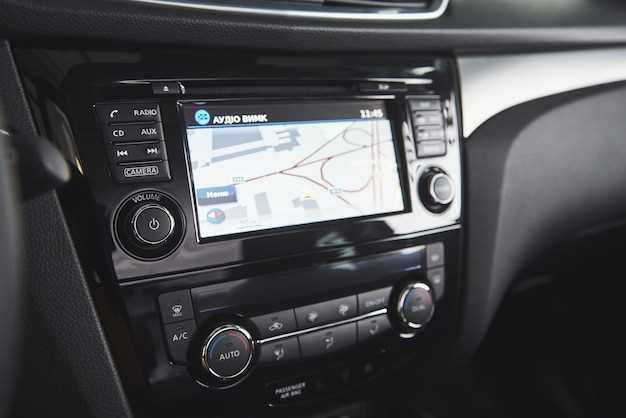
Настраивайте баланс звука, установив его на среднем уровне и постепенно увеличивая или уменьшая при прослушивании любимой музыки.
Выберите оптимальный режим эквалайзера, исходя из типа музыки: для ударных и низких частот выберите усиление низких, для вокала – повышайте средние диапазоны, а для инструментальных партий – уточняйте высокие.
Обратите внимание на настройку усиления баса, чтобы создать насыщенное звучание без искажения. Используйте функцию тонкомпенсации, чтобы скорректировать звучание под акустические особенности автомобиля.
Изучите настройки источника звука: подключите качественный флеш-накопитель или используйте Bluetooth для беспроводного воспроизведения, убедившись в стабильности соединения и качестве сигнала.
Настройте яркость и контрастность дисплея так, чтобы информация была легко читаемой при любых условиях освещения. Используйте автоматическую регулировку яркости, если такая функция есть.
Для повышения безопасности активируйте функцию отображения навигационной карты или информации о текущей скорости на основном экране, сводя отвлечения к минимуму.
Обеспечьте правильное подключение к акустической системе автомобиля, избегайте лишних кабелей и проверьте заземление для предотвращения посторонних звуковых наводок.
Производите регулярную очистку интерфейса и обновление программного обеспечения, чтобы сохранять стабильность работы и получать новые функции и улучшения.
Отрегулируйте настройки пользовательских профилей, чтобы каждый водитель мог быстро переключаться между оптимальными под его стиль слушания сценами и предпочтениями. Проверяйте и сохраняйте эти настройки для быстрого восстановления по мере необходимости.
Настройка звука: эквалайзер, баланс, фейдер
Начинайте с установки эквалайзера: подчеркните басы, чтобы усилить низкочастотные компоненты, или подчеркивайте высокие – для ясности и прозрачности звука. Эквалайзер помогает найти оптимальный баланс, делая музыку насыщеннее и приятнее на слух. Не стоит перебарщивать: используйте небольшие коррекции, чтобы сохранить естественный характер музыки.
Переключайтесь на баланс – он распределяет звук между левым и правым динамиками. Регулируйте его так, чтобы источник звука был равномерно слышен по обе стороны салона. Не забывайте проверять: если голос или инструмент смещены, настройте баланс так, чтобы каждый элемент звучал прямо перед слушателем.
Фейдер управляет уровнем звука между передними и задними динамиками. Для комфортного прослушивания в салоне снимайте шумы и создавайте ощущение объемного пространства. Обычно устанавливайте фейдер чуть выше среднего, чтобы передние динамики давали достаточную громкость, не зажимая задние и не создавая дисбаланс. Экспериментируйте, чтобы добиться гармоничного звучания при разных условиях движении.
После настройки убедитесь, что параметры остаются стабильными при переключении режимов радио или появления новых треков. Также рекомендуется использовать тестовые композиции с разными инструментами и голосами для окончательной проверки. Только так звук покажется максимально естественным и комфортным для вашего уха.
Обновление прошивки и установка дополнительных приложений

Для обновления прошивки VXM145VSI подключите устройство к компьютеру через USB-кабель и запустите программное обеспечение, рекомендованное производителем. Внимательно следуйте инструкциям по выбору файла прошивки и избегайте отключения питания во время процесса.
Перед началом убедитесь, что скачали последнюю версию прошивки с официального сайта или с проверенного источника. В случае ошибок или сбоев не отключайте устройство, а перезагрузите его и повторите процедуру обновления.
Установка дополнительных приложений возможна через встроенный магазин или сторонние ресурсы, совместимые с системой Android. Для этого активируйте режим разработчика в настройках и разрешите установку из неизвестных источников. После загрузки APK-файлов используйте файловый менеджер для их запуска и установки.
| Шаг | Действие |
|---|---|
| 1 | Зайти в настройки автомагнитолы, активировать режим разработчика |
| 2 | Разрешить установку приложений из неизвестных источников |
| 3 | Скопировать APK-файл на флешку или через кабель |
| 4 | Запустить файл из файлового менеджера и подтвердить установку |
| 5 | Перезапустить устройство и убедиться в наличии нового приложения |
Настройка подключения к интернету и Wi-Fi
Чтобы подключиться к Wi-Fi, откройте меню настроек автомагнитолы и выберите раздел ‘Сеть’ или ‘Wi-Fi’. В нем найдите список доступных сетей и выберите нужную. Введите пароль сети, если он запрашивается, и подтвердите соединение. Убедитесь, что ваш маршрутизатор работает стабильно и передает сигнал без перебоев.
В настройках автонастройки включите автоматический поиск новых сетей, чтобы устройство самостоятельно находило доступные точки доступа во время перемещения. Для более надежного соединения избегайте использования общественных или публичных сетей с низким уровнем защиты.
Если автоматический поиск не показывает нужный доступ, попробуйте вручную ввести параметры сети: SSID и пароль. Эти данные уточняйте у владельца Wi-Fi или провайдера, если сеть защищена сложным паролем или скрыта.
Для стабильности соединения рекомендуется разместить роутер как можно ближе к магнитоле или использовать усилитель сигнала Wi-Fi. После подключения проверьте скорость передачи данных, открыв любой сайт или пройдя тест скорости через меню автомобиля. В случае проблем перезагрузите устройство или маршрутизатор и повторите настройку заново.
Настройка навигационных функций и карт
Начните с обновления карт через меню настроек, чтобы обеспечить наличие самых актуальных данных и исправлений. В разделе навигации подключите автоматический обновление карт, чтобы новые дороги и изменения появлялись без лишних усилий.
Настройте маршруты, активировав функцию избегания пробок и платных дорог, чтобы экономить время и деньги. В «Настройках» выберите предпочитаемый тип маршрута – кратчайший, быстрый или экологичный – в зависимости от предпочтений.
Проверьте точность своей текущей позиции, вручную откорректировав её при необходимости, чтобы навигация показывала максимально точные пути. В случае ошибок выполните автоматическую калибровку модуля GPS, если такая функция есть в настройках.
Добавьте интересующие места в избранное, создайте пользовательские маршруты и зоны избегания. Запомните выделять важные точки, такие как заправки, кафе или стоянки, для быстрого доступа во время езды.
Отключите или включите голосовые подсказки по необходимости, чтобы снизить отвлекающие факторы или повысить информативность. Настройте уровень громкости и язык отображения, чтобы интерфейс полностью отвечал вашим требованиям.
Проверьте работу навигации при различных условиях, убедитесь, что карты отображаются правильно в темное и дневное время, и при необходимости скорректируйте яркость и светоотражающие элементы.
Персонализация интерфейса и создание пользовательских профилей
Для начала настройте внешний вид меню, выбрав цветовую схему и стиль шрифта в разделе настроек дисплея. Это позволяет быстро подстроить интерфейс под свои предпочтения, делая каждое включение магнитолы более комфортным.
Создайте отдельные профили для разных водителей. В настройках найдите раздел «Пользовательские профили» и добавьте новый профиль, указав имя и назначив индивидуальные параметры:
- Настройки эквалайзера: тонкость звучания под личное восприятие или тип музыки.
- Яркость и контрастность дисплея под условия освещения.
- Предпочтительные источники звука и их параметры.
- Настройки навигации и отображения карты.
Используйте функцию быстрого переключения между профилями для экономии времени, когда нужно сменить водителя или режим работы. Это особенно удобно, если машина используется несколькими людьми.
Настройки интерфейса можно сохранять и экспортировать через USB-носитель, что помогает быстро восстанавливать предпочтения при сбросе настроек или при установке новой прошивки.
Обновляйте персональные профили при появлении новых предпочтений или расширении функций магнитолы, чтобы всегда иметь актуальную и удобную конфигурацию. Поддерживая свои настройки, вы делаете использование автомагнитолы более интуитивным и приятным.