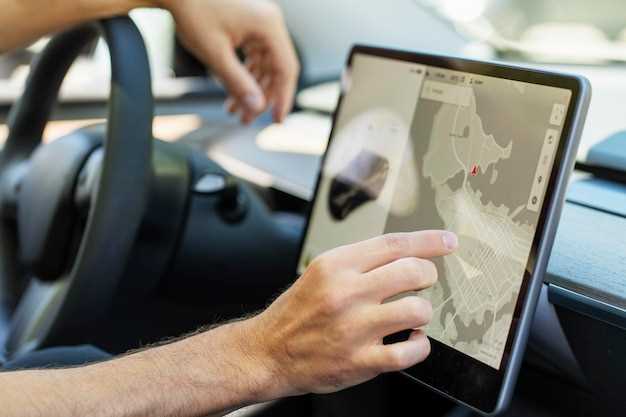
Подключение и первоначальная настройка устройства Bosmini IA3 Pro начинается с правильного подключения к штатной системе УАЗ. Перед началом убедитесь, что питание выключено, и аккуратно подключите провода согласно инструкции, избегая коротких замыканий. После включения устройства важно проверить стабильность сигнала и корректность отображения данных на экране.
Настраивайте параметры через меню устройства, выбирая необходимые функциональные опции. Для этого убедитесь, что все подключенные провода надежно закреплены, а консоль отображает правильные показатели. В случае появления ошибок или нестабильной работы, перезагрузите устройство и повторите процесс настройки, уделяя особое внимание соединениям.
Опытные пользователи рекомендуют использовать специальное программное обеспечение для предварительной настройки параметров с ПК. Это позволяет избежать ошибок при первичной калибровке и обеспечивает более точное соответствие требованиям конкретной модели УАЗ. В процессе настройки сохраняйте все изменения, чтобы обеспечить максимально стабильную работу системы.
Подготовка к установке Bosmini IA3 Pro
Перед началом монтажа снимите защитное покрытие с поверхности автомобиля, чтобы обеспечить свободный доступ к монтажной зоне и избежать попадания пыли или грязи.
Изучите инструкции по подключению, чтобы заранее понять положение проводов и их последовательность, что ускорит процесс установки и снизит риск ошибок.
Проверьте наличие всех необходимых инструментов: отвёрток, изоленты, мультиметра и специальных фиксаторов для проводов.
Отсоедините аккумулятор, чтобы исключить возможность короткого замыкания или случайного срабатывания электроприборов в процессе монтажа.
Подготовьте место для работы – желательно использовать мягкое покрытие, чтобы не поцарапать поверхности и обеспечить комфортное пространство для выполнения каждого этапа.
Охладите и очистите место установки, убрав пыль, грязь и любые предметы, мешающие креплению корпуса и соединению проводов.
Проверьте наличие упакованных комплектов кабелей, разъёмов и крепежных элементов, убедитесь, что ничего не повреждено, и подготовьте их к использованию.
Пометьте кабели и разъёмы маркером или этикетками, чтобы легко ориентироваться в процессе подключения и проще в будущем обслуживать систему.
Выбор подходящего места для установки
Оптимальный вариант – разместить Bosmini IA3 Pro на приборной панели или в области, легко доступной для водителя, чтобы управлять настройками без отвлечения от дороги.
Обратите внимание на наличие свободного пространства, которое позволяет закрепить устройство надежно, без риска сдвига при движении или резервных вибрациях. Не выбирайте области с высокой влажностью или температурными колебаниями, например, около воздуховодов или вентиляционных решеток, чтобы избежать повреждений техники.
Для стабильной работы избегайте участков с сильными электромагнитными помехами – рядом с проводами высокого напряжения или другими электроустройствами. Советую держать устройство ближе к центральной части приборной панели, чтобы кабели не тянулись через всю машину и не мешали движению руля.
Перед окончательным креплением проверьте наличие свободного доступа к разъемам питания и кнопкам управления, чтобы легко подключить устройство и регулярно обновлять настройки. Остановите выбор в сторону прозрачной области, которая не загораживается стеклом или мультимедийной системой.
Используйте уровень или отвес для корректного монтажа, чтобы человек чувствовал комфорт при взаимодействии, а не искал неудобные положения. Качественная фиксация предотвратит смещение даже на сложных участках дороги.
Необходимые инструменты и материалы

Для успешной установки Bosmini IA3 Pro на УАЗ понадобится набор инструментов, включающий отвертки с крестовым и плоским наконечником. Используйте отвертки с изолированными ручками для защиты от коротких замыканий.
Пассатижи и тонкогубцы пригодятся для снятия и фиксации проводов, а также для аккуратного зажима разъемов.
Мини-отвертка для работы с маленькими винтами ускорит процесс монтажа и позволит точно затянуть крепежные элементы.
Мультиинструмент с функцией резки поможет изменить длину кабелей, обеспечить аккуратную проводку без лишних изгибов и перекручиваний.
Провода с хорошей изоляцией и разъемы под свинец – важные материалы, чтобы обеспечить надежное соединение и долговечность системы.
Специальный мультиметр или тестер пригодятся для проверки цепей и правильности подключения после завершения работы.
Для безопасной работы стоит подготовить изоленту или термошнур, чтобы защитить соединения и исключить риск короткого замыкания.
Дополнительным бонусом станут светящиеся лампочки или индикаторы – помогут выявить неправильное подключение без использования сложных приборов.
Проверка совместимости с моделью УАЗ

Перед установкой Bosmini IA3 Pro убедитесь, что выбранный модуль подходит к конкретной модели УАЗ. Для этого внимательно сопоставьте параметры вашего автомобиля с техническими характеристиками устройства.
Обратите внимание, что большинство современных моделей УАЗ оснащены системой мультимедиа, совместимой с разъемами USB и Bluetooth. Проверьте наличие соответствующих портов, чтобы избежать необходимости дополнительных адаптеров или преобразователей.
При выборе адаптера убедитесь, что он поддерживает стандартные протоколы подключения, такие как Android Auto или Apple CarPlay, если вы планируете использовать эти функции. Не все модели УАЗ комплектуются такими системами изначально; уточняйте это у дилера или в технической документации.
Рекомендуется проверить наличие обновлений программного обеспечения на вашем автомобиле, которые могут повысить совместимость с внешними устройствами. Также полезно ознакомиться с отзывами владельцев, использующих Bosmini IA3 Pro на вашей модели, чтобы своевременно выявить возможные ограничения или особенности.
Если есть сомнения, свяжитесь с сервисным центром или специалистом по установке, чтобы провести предварительную проверку совместимости с вашей моделью УАЗ. Это поможет избежать ошибок и ускорить весь процесс монтажа.
Подготовка автомобиля к установке

Перед началом монтажа отключите аккумулятор, чтобы предотвратить короткое замыкание и другие неполадки. Осмотрите приборную панель и подкапотное пространство, убрав все предметы, которые могут мешать работе. Обеспечьте доступ к центральной части консоли, чтобы было удобно прокладывать кабели и подключать устройство. Проверьте наличие необходимых инструментов и комплектующих – отверток, ключей, изоленты и крепежных элементов. Очистите поверхность, где будет устанавливаться Bosmini IA3 Pro, чтобы обеспечить хорошее сцепление и исключить загрязнения. Проведите предварительную проверку кабельных соединений, чтобы исключить повреждения и дефекты. Обратите внимание на свободное пространство вокруг места установки, чтобы не повредить соседние узлы и элементы. Подготовьте место для фиксации блока управления и устройства мультимедиа, обеспечивая доступ к ним и возможность последующего обслуживания. Соберите все необходимые материалы и инструменты рядом, чтобы начать монтаж без задержек и лишних поисков.
Процесс настройки Bosmini IA3 Pro
Подключите устройство к разъему OBD-II автомобиля УАЗ и запустите штатную диагностику через соответствующее приложение на смартфоне. Войдите в меню настроек и выберите раздел ‘Интеграция’ или ‘Подключение’, после чего начнется автоматическое обнаружение Bosmini IA3 Pro. Убедитесь, что Wi-Fi или Bluetooth включены на смартфоне, чтобы обеспечить стабильное соединение. После обнаружения устройства подтвердите соединение и дождитесь завершения автоматической настройки.
Следующий шаг – установить параметры доступа к интернету, если в машине есть модуль связи. Введите название сети и пароль, далее выберите режим передачи данных – 4G или LTE в зависимости от возможностей SIM-карты. После этого проверьте правильность выставленных настроек, зайдя в раздел ‘Диагностика’ и убедившись, что устройство успешно подключено и получает данные.
Перейдите к ручной настройке функций, указывая предпочтительные режимы работы камеры, датчиков или других подключенных систем. Настройка оповещений осуществляется через веб-интерфейс или мобильное приложение: задайте пороги реагирования и типы сообщений. Воспользуйтесь таблицей для быстрого выбора наиболее подходящих параметров.
| Этап | Функции | Рекомендуемые настройки |
|---|---|---|
| Подключение | Соединение с автомобилем и смартфоном | Wi-Fi или Bluetooth с автоматическим обнаружением |
| Интернет | Настройка передачи данных | 4G или LTE, выбранный по наличию SIM-карты |
| Диагностика | Проверка связи и получения данных | |
| Функциональные параметры | Настройка тревог и сигналов | Установите пороги по скорости, температуре, уровню масла |
| Проверка и финальная настройка | Тестовая проверка работы системы | Запустите тестовые сценарии, убедитесь в правильности реагирования |
Подключение устройства к электросистеме

Перед началом подключения убедитесь, что аккумулятор автомобиля отключен. Это предотвращает короткое замыкание и возможные повреждения оборудования.
Используйте кабели с сечением не менее 2,5 мм² для питания устройства, чтобы обеспечить стабильную работу без перегрева. Вырежьте кабель до нужной длины, оставляя запас для удобства монтажа.
Подключите кабель положительной (+) к соответствующему входу аккумулятора или к штатной линии питания. Обозначения на проводах обязательно сверяйте с инструкцией устройства, чтобы избежать ошибок.
Минусовой (-) провод подсоедините к корпусу автомобиля или к отрицательному полюсу аккумулятора, избегая металлических деталей с покраской и изоляцией.
Для защиты цепи установите предохраняющее устройство или предохранитель номиналом, соответствующим техническим характеристикам устройства. Обычно это предохранитель в диапазоне 3-10 А, закреплённый в ближайшей к аккумулятору точке.
Проверьте правильность подключения, убедившись, что кабели надежно закреплены и изоляция не повреждена. После этого подключите аккумулятор и включите устройство, следя за корректной работой и отсутствием признаков короткого замыкания.
Настройка параметров через приложение
Подключите устройство к смартфону через Bluetooth, запустите фирменное приложение Bosmini IA3 Pro и перейдите в раздел настроек.
Для точной настройки выберите нужный пункт в меню, например, настройку звука или яркости дисплея. Следуйте подсказкам на экране, чтобы изменить параметры, изменяя уровень громкости, контрастность или цветовую гамму.
Используйте ползунки или переключатели для быстрого и интуитивного изменения настроек. После внесения изменений приложение автоматически сохраняет их, не требуя перезагрузки устройства.
Для просмотра текущих параметров откройте раздел состояния или информации о системе. Там отображается версия прошивки, уровень сигнала и состояние аккумулятора.
| Параметр | Доступные опции | Рекомендации |
|---|---|---|
| Звук | Громкость, баланс, баланс низких и высоких частот | Настроить под предпочтения, избегая сильных искажений |
| Яркость дисплея | Минимум – комфорт в ночное время, максимум – в солнечный день | Автоматическая регулировка повышает удобство |
| Цветовая гамма | Насыщенность, оттенки, температура цвета | Настроить для оптимальной видимости и стиля интерьера |
| Системные уведомления | Включение/отключение, звуковые сигналы | Подстроить для своевременных и ненавязчивых оповещений |
Обязательно сохраняйте внесённые изменения перед выходом из раздела настроек, чтобы они не сбросились. Регулярно обновляйте приложение для доступа к новым функциям и исправленным ошибкам, что повысит стабильность работы устройства.
Калибровка датчиков и сенсоров
Для получения точных данных от датчиков и сенсоров рекомендуется выполнить их калибровку перед началом работы с системой. Начинайте с проверки установки сенсоров, убедившись, что они правильно закреплены и не имеют механических повреждений. Затем подключите систему Bosmini IA3 Pro и перейдите в раздел настроек калибровки.
Пошаговые инструкции по калибровке:
- Выберите конкретный датчик или сенсор, который необходимо откалибровать, из списка в интерфейсе.
- Обеспечьте стабилизацию условий работы: устраните вибрации и стабилизируйте температуру вокруг системы.
- Для датчиков давления и температуры создайте тестовые условия, соответствующие рабочим, и зафиксируйте показатели.
- Для сенсоров положения и угловых датчиков выполните точное позиционирование в известных ориентациях и зафиксируйте показания.
- Используйте функцию автоматической калибровки, если она предоставляется системой, следуя указаниям на экране.
- После завершения процесса сравните полученные значения с эталонными данными и внесите коррективы вручную, если потребуется.
Регулярная повторная калибровка каждого датчика помогает поддерживать точность измерений. Особенно важно это после длительной эксплуатации, замены компонентов или значительных изменений условий работы. Записывайте результаты всех калибровок и храните их для последующего анализа и изменения настроек при необходимости.
Тестирование работы системы после настройки
Запустите двигатель и проверьте работу системы Bosmini IA3 Pro на различных режимах поездки. Следите за корректностью отображения информации, установленных настроек и реакции на изменение условий движения. Проверьте работу навигационных функций, маршрутов и подсказок, чтобы убедиться, что они доступны и работают без задержек.
Обратите внимание на работу видеокамеры и сенсоров вокруг автомобиля. Убедитесь, что видеосигнал отображается четко, а датчики реагируют на объекты своевременно. Проведите тестовое управление системой на небольших скоростях, обращая внимание на точность распознавания препятствий и корректность реакции системы.
Используйте встроенные тестовые режимы, если они есть. Проверьте работу обновленных настроек, убедившись, что параметры сохраняются и правильно применяются. Проверьте работу аварийных сигналов и обратной связи, например, при возникновении ошибок или нестандартных ситуациях на дороге.
Особое внимание уделите стабильности соединений и корректности передачи данных между системными компонентами. Проведите тестирование в разных условиях освещения и на разных типах дорог, чтобы выявить возможные недочеты. Если обнаружите нестабильную работу или ошибки, зафиксируйте их и проведите повторное перенастроение системы, ориентируясь на полученные результаты.
Фиксация итогов тестирования в журнале поможет структурировать все наблюдения и быстро определить проблемные зоны. Только после подтверждения стабильной и точной работы системы можно считать настройку завершенной и перейти к эксплуатации. Регулярно повторяйте тесты, чтобы убедиться в долгосрочной надежности системы после каждой корректировки.
Советы по устранению возможных проблем
Если устройство Bosmini IA3 Pro не реагирует на команды, переподключите его к разъему автомобиля и убедитесь, что подключение надежное и без повреждений кабелей. Проверьте питание – иногда проблема кроется в неисправности входящего сигнала или неисправной розетке.
При возникновении ошибок в работе интерфейса попробуйте сбросить настройки к заводским. Обычно это делается через меню настроек или аппаратным способом – зажатием определенной комбинации кнопок. Такой сброс поможет устранить сбои, связанные с некорректной конфигурацией.
Если устройство не распознает карту памяти или флеш-накопитель, проверьте форматирование карт. Используйте файловую систему FAT32 или exFAT, избегайте NTFS. Попробуйте вставить другую карту, чтобы определить, не связано ли это с неисправностью карты.
Для повышения стабильности связи убедитесь, что антенна правильно подключена и не повреждена. Если есть слабый сигнал или пропадание изображения, попробуйте переместить антенну в другое место в пределах автомобиля и проверить качество сигнала.
При наличии проблем с отображением или задержками изображения попробуйте обновить прошивку устройства через официальный сайт производителя. Перед этим сохраните все важные настройки, чтобы не потерять их при прошивке.
Если устройство пишет о несовместимости или ошибке при запуске, проверьте совместимость с вашей моделью автомобиля и версией прошивки. Возможно, потребуется прошивка более новой версии или конкретные настройки для вашего УАЗ.
В случае появления шума или посторонних звуков в аудиосистеме при использовании Bosmini IA3 Pro, отключите устройство и проверьте кабели и соединения на предмет повреждений. Используйте экранированные кабели для уменьшения помех.
Если все попытки не дают результата, обратитесь к официальной службе поддержки или профессиональному установщику, который сможет провести диагностику и устранить неисправности более подробно и точно.