Если хотите быстро настроить Teyes CC3 2K на оптимальную работу, начните с первичных параметров внутри меню системы. Это включает выбор правильного региона, языковых настроек и автоматической обновляемости прошивки. Удобный интерфейс и понятные подсказки значительно ускоряют этот процесс и помогают избежать ошибок.
Переходите к настройке Wi-Fi и мобильных данных, чтобы обеспечить стабильное подключение к интернету и сделать возможной работу с онлайн-картами, потоковыми сервисами и приложениями. Можно использовать встроенный Wi-Fi модуль или подключиться через точку доступа смартфона. Важно удостовериться, что выбран правильный тип соединения и заданы параметры сети.
Впоследствии стоит уделить внимание настройкам звука и изображения. Настройте баланс, уровни громкости, баланс между фронтальной и тыловой акустикой, чтобы добиться максимально комфортного звучания. Также регулируйте яркость, контрастность и цвета для четкого отображения на дисплее 2K.
Не забывайте проверить работу основных функций – навигации, мультимедийных приложений и голосового управления. Быстрое тестирование поможет выявить возможные сбои и скорректировать их в процессе настройки, чтобы система полностью соответствовала вашим предпочтениям и потребностям.
Первичная установка и базовые настройки Teyes CC3 2K
Подключайте магнитолу к питанию и запустите устройство. На экране появится стартовая инструкция, следуйте ей для выбора языка и региона. После этого приступайте к настройке Wi-Fi: выберите свою сеть, введите пароль. Это обеспечит доступ к обновлениям и интернет-сервисам.
Обновите прошивку, перейдя в раздел настроек, затем – ‘Обновление системы’. Проверьте наличие новых версий, скачайте и установите их. После завершения перезагрузите устройство, чтобы новые функции заработали правильно.
Настройка звука начинается с выбора предустановленных пресетов или ручной регулировки баланса, фейдера, эквалайзера. Войдите в раздел ‘Звук’ и настройте параметры так, чтобы они соответствовали вашим предпочтениям и акустике машины.
Можете настроить яркость и контрастность дисплея в разделе ‘Экран’. Включите темную тему или установите автоматическое отключение подсветки при дневном свете. Это повысит читаемость и снизит нагрузку на глаза.
| Параметр | Рекомендуемый настройка |
|---|---|
| Язык | Выберите родной язык системы |
| Wi-Fi | Подключите к стабильной сети |
| Обновление | Проверьте наличие свежих версий прошивки |
| Звук | Настройте баланс и эквалайзер по личным предпочтениям |
| Экран | Регулируйте яркость и контрастность для комфортного просмотра |
Подключение к электросети и монтаж устройства
Перед началом монтажа отключите питание автомобиля, чтобы избежать короткого замыкания. Используйте кабель с подходящей сечением, например, минимум 2,5 мм², чтобы обеспечить стабильную подачу тока. Подключите питание к штатной электросети автомобиля, используя специально предназначенные для этого клеммы и разъемы, избегая контакта с металлическими частями кузова или другими проводами.
Обеспечьте надежное заземление устройства, присоединив провод к металлическому элементу кузова, который хорошо контактирует с каркасом машины. Следите за тем, чтобы все соединения были надежными и зафиксированы с помощью кабельных зажимов или хомутов, не создавая натяжения на проводах.
Для удобства монтажа рекомендуется разместить магнитолу в специально подготовленном отверстии или монтажной рамке, избегая конфликтов с другими компонентами. Перед окончательным закреплением убедитесь, что провода аккуратно лежат и не мешают открытию и закрытию дверей, а также не зажимаются при движении.
Проведите проверку правильности подключения, включив зажигание автомобиля, и убедитесь в наличии питания на устройстве. После этого можно зафиксировать магнитолу в монтажной рамке, закрепив все крепежные элементы, предусмотренные в комплекте, чтобы исключить смещение при движении.
Настройка языка интерфейса и региона
Откройте настройки Teyes CC3 2K, перейдите в раздел ‘Язык и регион’. Выберите нужный язык из списка доступных – он сразу изменится в интерфейсе, что значительно облегчит работу с меню и настройками.
Для корректного отображения региональных данных выберите нужную страну или регион. Это поможет системе правильно показывать дату, время, валюту и настройки карт. В большинстве случаев, выбор региона осуществляется через отдельный пункт в разделе ‘Регион’.
После выбора языка проверьте, что все системы подключены к Интернету, так как обновление языковых пакетов и региональных настроек иногда требует загрузки дополнительных данных. Иногда для полной активации новых настроек необходимо перезапустить устройство или выйти из меню и снова зайти в раздел ‘Язык и регион’.
Если есть возможность, обновите прошивку через центральное меню настроек, чтобы иметь последнюю версию программного обеспечения. Это поможет устранить возможные несостыковки и обеспечить более плавную работу системы при переключении языков и регионов.
Помните, что правильные настройки облегчают использование системы и повышают комфорт при длительной эксплуатации, особенно если часто меняете регионы или языки в пути.
Обновление прошивки и загрузка последних версий ПО
Загружайте обновления прошивки через официальный сайт производителя Teyes, выбирая файлы, специально предназначенные для модели CC3 2K.
Перед началом обновления подключите магнитолу к стабильному источнику питания и убедитесь, что на устройстве есть достаточно свободной памяти для новой прошивки.
Скачайте последнюю версию прошивки на компьютер и перенесите файл на USB-накопитель, отформатированный в FAT32. Вставьте его в USB-разъем магнитолы.
Войдите в меню настроек, выберите раздел «Обновление системы» или «Firmware update», затем укажите путь к файлу на USB-носителе и подтвердите установку.
Не отключайте питание во время процесса обновления, чтобы избежать повреждения программного обеспечения. После завершения устройства автоматически перезагрузится и применит новые настройки.
Проверяйте наличие новых версий ПО регулярно и загружайте только файлы, опубликованные официальными источниками для вашей модели. Это устранит возможные неисправности и добавит новые функции.
Первичная настройка звука и экранных параметров
Начинайте с входа в меню настройки звука. Установите уровень громкости по умолчанию так, чтобы он не был слишком тихим или слишком громким при запуске. Перейдите к параметрам эквалайзера и установите предустановки, наиболее подходящие для ваших предпочтений: например, более яркое звучание с акцентом на высокие частоты или богатое низкое звучание.
Настройте уровень басов, средних и высоких частот, чтобы добиться максимально сбалансированного звучания. Используйте тестовые треки или голосовые подсказки, если они есть, чтобы точно оценить результат. Не забывайте сохранять каждую настройку, чтобы не пришлось повторно настраивать при следующем запуске.
Перейдите к параметрам экрана. Включите автоматическую регулировку яркости или настройте ее вручную, чтобы изображение было понятно и комфортно в дневное и ночное время. Увеличьте яркость, если экран кажется тусклым, или снизьте, при необходимости уменьшить нагрузку на глаза.
| Параметр | Рекомендуемый диапазон | Цель настройки |
|---|---|---|
| Громкость | 10-20 из 40 | Комфортное звучание без искажения |
| Эквалайзер — Бас | +2..+4 дБ | Добавление глубины низким частотам |
| Эквалайзер — Средние | 0 дБ | Балансируем средние частоты |
| Эквалайзер — Высокие | -1..+2 дБ | Подчеркивание детализации высоких |
| Яркость экрана | Автоматическая или 70-80% | Оптимальная видимость при любых условиях |
После завершения первичной настройки проверьте все параметры в реальных условиях, воспроизводя разные жанры музыки и меняя освещение салона. На этом этапе важно добиться гармонии между звуком и изображением, чтобы наслаждаться использованием магнитолы максимально комфортно.
Оптимизация работы и расширенные настройки Teyes CC3 2K
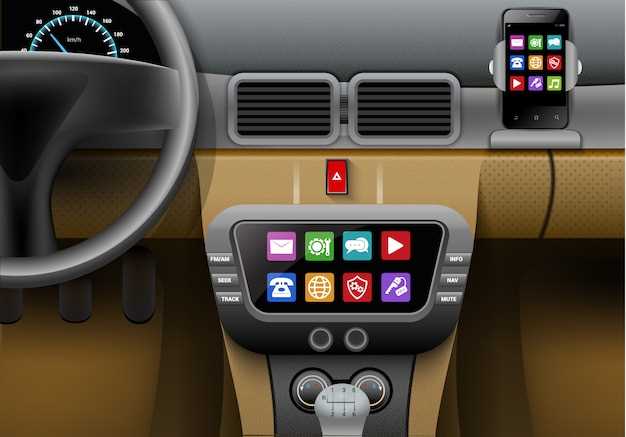
Настройте яркость экрана в меню ‘Настройки’ → ‘Дисплей’, чтобы снизить нагрузку на глаза и снизить энергорасход, выбирая оптимальные значения под условия освещения.
Используйте функцию ‘Автоматическая яркость’ для автоматического подстройки яркости в зависимости от окружающей освещенности. Это продлевает работу батареи и улучшает видимость в любой ситуации.
Для ускорения отклика системы отключите анимацию переходов в разделе ‘Настройки’ → ‘Анимация’, что уменьшит нагрузку и сделает интерфейс более отзывчивым.
Настройте рабочую область ‘Главный экран’ под свои предпочтения, добавляя или удаляя виджеты, чтобы быстро получать информацию и управлять основными функциями.
Включите режим ‘Разработчика’ в настройках, удерживая определённую кнопку в меню обновлений, чтобы получить доступ к расширенным опциям, таким как логирование и тестирование системы.
Изучите раздел ‘Обновление системы’ и регулярно загружайте свежие прошивки или патчи. Это помогает устранить баги, повысить стабильность и добавить новые функции.
Используйте встроенные ‘Кtaки’ и ‘Советы’ для быстрой настройки звука и оптимизации качества воспроизведения. Корректируйте параметры на личный вкус, начиная с эквалайзера и заканчивая балансом.
Во время долгих поездок активируйте режим энергосбережения в разделе ‘Настройки’ → ‘Батарея’, чтобы увеличить время работы системы без подзарядки, отключая неиспользуемые функции.
Измените параметры Wi-Fi и Bluetooth, отключая неиспользуемые модули для уменьшения расхода энергии и повышения стабильности подключения.
Настраивайте автоматические обновления и перезапуски системы на ночное время, чтобы минимизировать перерывы в использовании и сохранять актуальность прошивки.
Пользуйтесь функцией ‘Эквалайзер’ для точной настройки звука: увеличьте басы или сделайте звучание более мягким, исходя из условий прослушивания и личных предпочтений.
Настройка подключения к Wi-Fi и мобильным сетям
Чтобы подключиться к Wi-Fi, откройте меню настроек на Teyes CC3 2K, затем выберите раздел ‘Wi-Fi’. В списке найдите нужную сеть и тапните на её название. Если сеть защищена паролем, введите его в появившемся окне и подтвердите подключение. Для автоматического подключения в будущем отметьте опцию ‘Запомнить сеть’.
Для настройки мобильных сетей выберите раздел ‘Мобильные сети’ или ‘Сотовая связь’ в меню настроек. Убедитесь, что включена опция ‘Использовать мобильные данные’. Проверьте, что SIM-карта вставлена правильно и активна. Если автоматическая настройка сетей не срабатывает, вручную выберите тип сети (3G, 4G), а также оператора, если есть возможность выбора. В некоторых случаях потребуется ввести APN-данные, предоставленные оператором.
После подключения к Wi-Fi или мобильной сети проверьте качество сигнала. В случае слабого соединения попробуйте переместить автомобиль или устройство ближе к источнику сигнала. Также рекомендуется перезагрузить устройство после внесения изменений, чтобы настройки применились корректно.
Для быстрого доступа к управлению соединением используйте панель быстрых настроек – там можно включать или отключать Wi-Fi и мобильные данные, а также смотреть текущий статус сети. В настройках можно задать приоритет использования конкретных соединений, что поможет избегать неожиданных отключений.
Настройка навигационных систем и карт
Для начала подключите карту к системе через встроенный менеджер данных или обновите через приложение, следуя инструкциям производителя. После установки перейдите в раздел настройки навигации.
Настройте предпочтительный маршрут, выбирая между быстрым, коротким и обходом пробок. Большинство систем позволяют сохранять эти параметры для будущих поездок.
Обновите карты, скачивая последние версии через официальный сайт или приложение Teyes. Регулярное обновление гарантирует точность данных о дорожных работах, ограничениях скорости и новых развязках.
Настройте отображение информации на экране. Определите, какие элементы должны быть видны (например, расстояние до следующего поворота, текущая скорость, указатели lane assist). Это поможет быстрее воспринимать важные данные.
Если система поддерживает голосовые подсказки, активируйте их и настройте громкость, чтобы не перекрывать звук автомобиля, и выберите язык навигации, который вам удобен.
Добавьте любимые маршруты или места, чтобы быстро ориентироваться на часто посещаемых объектах. В большинстве систем есть возможность ручного сохранения таких точек.
Используйте функцию автоматического определения текущей позиции, убедившись, что GPS активирован и правильно калиброван. Иногда помогает перезагрузка системы или повторное включение для большей точности.
Регулярно проверяйте корректность отображения дорожных знаков, ограничений скорости и новых конфигураций маршрутов. Это повысит безопасность и снизит риск ошибок при следовании навигационным подсказкам.
Интеграция мультимедийных устройств и парковка приложений
Для быстрого доступа к мультимедийным приложениям подключайте внешние устройства через USB или Bluetooth. Настройте автозапуск любимых сервисов в меню авторизации, чтобы они запускались при включении машины. Используйте функцию отображения ярлыков на главном экране для ускорения переключения между приложениями.
Чтобы обеспечить безопасность при парковке, активируйте режим ‘Автономное управление’ или ‘Безопасный режим’, который ограничит функции дисплея и мультимедиа. Это предотвратит возможные отвлекающие ситуации. Настроить это можно через меню настроек магнитолы, выбрав раздел ‘Защита во время стоянки’.
Рассмотрите возможность использования системы парковочных приложений с функцией автоматического включения во время заезда и выключения при покидании парковочного места. Такие приложения могут интегрироваться с навигацией и отображать доступные парковочные зоны прямо на экране магнитолы. Они позволяют выбрать оптимальное место и минимизировать время поиска парковки.
Для более комфортного использования подключайте дополнительные мультимедийные устройства, например, камеры заднего вида или внешние динамики. Настройка их осуществляется через соответствующие разделы меню, что улучшит качество изображения и звука, а также повысит безопасность движения при парковке.
Настройка систем безопасности и дополнительных функций
Чтобы активировать функцию блокировки дверей при движении, перейдите в меню настроек и выберите раздел ‘Безопасность’. Включите опцию ‘Автоматическая блокировка дверей’ и установите желаемое время задержки. Это обеспечит автоматическую защиту при начале движения и повысит безопасность пассажиров.
Для настройки системы контроля за слепыми зонами используйте функции, встроенные в Teyes CC3 2K. Зайдите в раздел ‘Дополнительные функции’ и активируйте ‘Обнаружение слепых зон’. Настройте чувствительность и зоны обзора, чтобы система подавала звуковой сигнал при появлении препятствий сбоку или сзади автомобиля.
Управление камерами заднего вида включает автоматическое включение при включении задней передачи. Проверьте работу этой функции, переключая передачу и убедившись, что изображение отображается без задержек. Также можно включить функцию ‘Выход из режима заднего вида’ через таймер, чтобы камера автоматически отключалась после определенного времени.
Для отключения системы в случае необходимости перейдите в раздел ‘Безопасность’ и деактивируйте соответствующие опции или установите временные ограничения. Имейте в виду, что некоторые функции могут требовать специальной авторизации или пароля для изменения настроек, что повышает надежность защиты.
Дополнительные функции, такие как мониторинг состояния аккумулятора или управление парктроником, легко настраиваются через меню ‘Дополнительно’. Введите параметры в соответствии с рекомендациями производителя для достижения оптимальной работы и повышения комфорта при использовании системы.
Советы по повышению скорости работы и стабильности системы
Удалите неиспользуемые приложения и системные модули через настройки или файловый менеджер, чтобы освободить оперативную память и снизить нагрузку на процессор.
Обновите прошивку до последней версии, скачивая файлы с официального сайта Teyes, и выполняйте установку по инструкции, чтобы устранить ошибки и повысить стабильность работы системы.
Отключите автоматическую загрузку приложений при запуске через настройки автозагрузки, сокращая время включения и уменьшая стартовую нагрузку.
Используйте менее нагруженные карты памяти с хорошей скоростью чтения и записи, избегая SD-карт с низкими характеристиками, чтобы снизить задержки при работе мультимедийных файлов.
Настройте параметры графики и анимации интерфейса в системе, снижая уровень визуальных эффектов, что уменьшит нагрузку на центральный процессор и видеокарту.
Периодически очищайте кеш приложений и системы с помощью встроенных утилит или сторонних программ, чтобы избежать тормозов из-за накопленных временных файлов.
Используйте только проверенные и совместимые расширения или плагины, избегая сторонних решений, которые могут конфликтовать или перегружать систему.
Включите режим экономии энергии или снижение яркости дисплея, чтобы уменьшить энергопотребление и снизить нагрев системы, что благотворно скажется на стабильной работе.