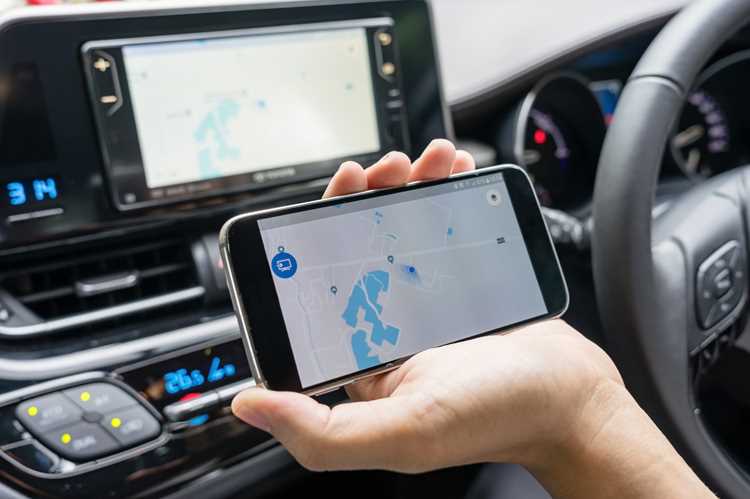
Выберите правильный режим камеры: чтобы обеспечить стабильное изображение и удобство в управлении, начните с установки конкретного типа камеры на вашей магнитоле Android. Зачастую можно выбрать между передней, задней или 360-градусной панорамой, в зависимости от ваших потребностей. Переднее изображение помогает при маневрах и парковке, задняя камера – при движении назад, а панорама дает расширенное поле обзора.
Настраивайте параметры для каждого режима: убедитесь, что настройки изображения соответствуют типу камеры. Например, для задней камеры стоит установить автоматический запуск при включении задней передачи, а яркость, контрастность и цветовой баланс подогнать под условия освещения в салоне или на улице. В некоторых моделях есть возможность изменить угол наклона или выбрать режим ночного видения для ночных поездок.
Используйте автоматические настройки камеры: современные магнитолы позволяют автоматизировать большинство параметров. Включите автоматический режим, чтобы скорость фокусировки, яркость и другие параметры подстраивались под текущие условия. Это поможет снизить необходимость ручных корректировок и обеспечит беспрерывный контроль ситуации вокруг автомобиля.
Выбор и установка подходящей камеры на магнитоле
Выбирайте камеру, ориентируясь на совместимость с вашей магнитолой и тип камеры, соответствующий вашему стилю вождения. Обратите внимание на разрешение: модели с Full HD показывают четкое изображение даже при движении на высокой скорости.
При подборе камеры учитывайте угол обзора: широкий угол способствует обзору слепых зон, что повышает безопасность. Не забудьте проверить наличие функции автоматического включения при движении задним ходом и совместимость с подключением к системе видеовхода магнитолы.
Для монтажа универсальной камеры убедитесь, что размер креплений подходит к вашему автомобилю, и есть возможность подключения к электросети. Некоторые модели комплектуются подходящими кабелями и адаптерами, что облегчает установку.
Процесс установки состоит из нескольких ключевых этапов:
- Выбор места крепления: обычно камера размещается на заднем бампере или номерном знаке.
- Подведение кабелей: подключите кабель питания к штатной или дополнительной электросети, чтобы камера включалась автоматически при постановке на задний ход.
- Подключение видеокабеля к магистрали магнитолы – используйте кабель нужного типа (обычно RCA или встроенный видеовход).
- Фиксация камеры и прокладка кабелей, чтобы обеспечить аккуратный внешний вид и избежать повреждений.
Поддерживаемые модели камер и их отличительные особенности
При выборе камеры для настройки в магнитоле Android важно учитывать, что поддерживаются преимущественно модели с интегрированными датчиками, обеспечивающими высокую чёткость изображения при различных условиях освещения. Например, камеры с разрешением 720p автоматически обеспечивают баланс между качеством и производительностью системы, а модели с 1080p подойдут тем, кто ценит чёткое изображение без потери скорости работы устройства.
Обратите внимание на наличие встроенного уголка обзора. Камеры с углом 120-140 градусов позволяют охватить широкий участок дороги, что особенно полезно при парковке и манёврах в ограниченных пространствах. Камеры с меньшим углом обеспечивают более детальное изображение конкретных объектов, что важно для мониторинга ближней зоны.
Дополнительные отличительные особенности включают наличие инфракрасной подсветки, которая позволяет использовать устройство в тёмное время суток без потери изображения. Модели с влагозащитой и защитой от пыли подходят для эксплуатации в агрессивных климатических условиях и обеспечивают долгий срок службы.
Для совместимости с системами Android рекомендуется выбирать камеры с поддержкой USB или HDMI подключения. Такие камеры легко интегрируются в настройки магнитолы и позволяют реализовать калибровку для получения оптимальных углов обзора и качества изображения.
Как подключить камеру к магнитоле: пошаговая инструкция
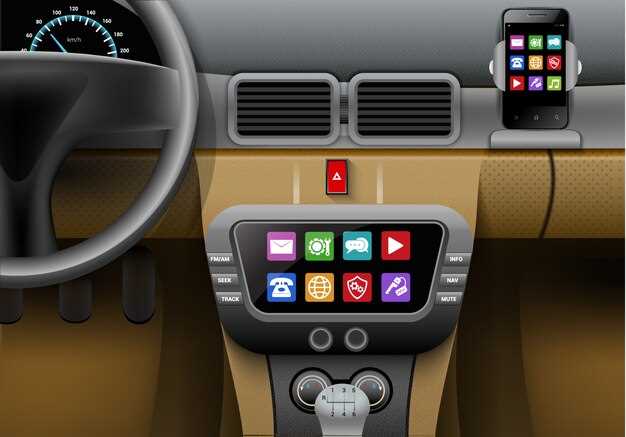
Подключение камеры к магнитоле требует точности и аккуратности. Начинайте с поиска соответствующего входа видеосигнала на магнитоле, обычно он обозначается как AV-IN или видеовход. Используйте кабель с разъемом RCA или USB, в зависимости от модели камеры и магнитолы.
Перед началом отключите питание автомобиля, чтобы избежать короткого замыкания. Подсоедините видеовыход камеры к входу магнитолы, придерживаясь цветовой маркировки кабелей. Красный кабель питания камеры подключите к постоянному источнику питания или к разъему с постоянным напряжением, который управляется зажиганием. Черный кабель заземлите на металлическую часть кузова автомобиля или специальный заземляющий контакт.
Если изображение не появляется, убедитесь, что камера подключена правильно и источник питания работает. Иногда нужно провести калибровку, чтобы правильно настроить изображение и ориентацию камеры. Для этого откройте меню настроек и найдите раздел, посвященный камерам или видеовходам, и следуйте инструкциям по настройке.
Настройка коммутации между камерами: автоматическое и ручное переключение
Для плавного переключения между камерами подключите функцию автоматической смены, установив нужные параметры в настройках магнитолы.
| Опция | Описание | Рекомендуемый режим |
|---|---|---|
| Автоматическое переключение | Магнитола автоматически выбирает активную камеру на основе условий движения или внешних сигналов, таких как включение задней передачи или изменение скорости. | Если хотите минимизировать участие водителя, включайте автоматический режим. Он подходит для ситуаций, когда камеры часто меняются, например при наличии нескольких видеоустройств. |
| Ручное переключение | Позволяет выбрать конкретную камеру через меню настройки или на экране без автоматической смены изображений. | Полезно, если нужно часто контролировать определённую камеру или при необходимости заранее выбирать угол обзора без автоматической смены. |
Для переключения вручную активируйте режим ‘Ручной выбор’ и используйте кнопку или меню на магнитоле для смены изображений. В автоматическом режиме подключите датчики или квадриконтроллер для определения условий переключения, чтобы обеспечить комфортное и безопасное вождение.
Обратите внимание на параметры тайм-аута или задержки, чтобы избежать частых и нежелательных переключений. Правильная настройка сделает управление камерами интуитивно понятным и удобным в любой ситуации.
Совместимость с датчиками и дополнительными устройствами
Проверьте, что выбранная магнитола поддерживает подключение внешних датчиков – например, датчиков температуры, давления или освещенности, а также разнообразных устройств, таких как камеры заднего вида, видеорегистраторы и сенсорные системы.
Обратите внимание на наличие соответствующих интерфейсов – чаще всего это разъемы CAN, UART, USB или Bluetooth. Перед покупкой убедитесь, что ваше устройство оснащено нужными портами и протоколами для обмена данными с дополнительными приборами.
Для расширения функционала выбирайте магнитолы, которые поддерживают совместную работу с сторонними модулями через стандартные стандарты подключения. Например, наличие поддержки USB-A или USB-C гарантирует стабильное подключение внешних камер, датчиков или адаптеров Wi-Fi.
При интеграции датчиков давления или температуры важно убедиться, что их сигналы совместимы по уровню и типу – например, аналоговые или цифровые. Используйте адаптеры или преобразователи, если нужно, чтобы избежать проблем с совместимостью.
| Тип устройств | Поддерживаемые интерфейсы | Советы по подключению |
|---|---|---|
| Камеры заднего вида | RGB входы, USB, Bluetooth | Проверьте разрешение и совместимость с отображением на экране |
| Датчики давления и температуры | Аналоговые разъемы, CAN-шина, цифровые порты | Используйте корректные преобразователи уровней сигнала |
| Видеорегистраторы и внешние камеры | USB, HDMI, AV-входы | Следите за протоколами передачи данных и совместимостью кабелей |
| Беспроводные устройства | Bluetooth, Wi-Fi | Обеспечьте стабильную сеть и совместимость со стандартами Bluetooth 4.0 или выше |
Работайте с устройствами, которые проходят стандартную сертификацию и имеют официальные подтверждения совместимости. Так повысите надежность системы и избежите лишних проблем при эксплуатации.
Проверка работы камеры после установки: что проверить сразу
Проверьте уровень освещения: в условиях плохой освещенности изображение не должно терять детализацию или становиться слишком темным. При необходимости отрегулируйте настройки яркости и контрастности для достижения оптимальной видимости.
Обратите внимание на угол обзора: убедитесь, что камера охватывает необходимую область без слепых зон, и что выбранный тип камеры соответствует требованиям конкретной ситуации.
Проверьте работу функций автоматического включения и отключения. При подаче сигнала или при движении камера должна включаться своевременно, без задержек или ошибок. Также убедитесь, что переключение между режимами происходит плавно и без сбоев.
Осмотрите качество видеосигнала при движении: изображение не должно дергаться или прерываться, кадры должны передаваться стабильно. Проверьте возможность записи видео, если такая функция предусмотрена, убедившись, что файл сохраняется и доступен для просмотра.
Убедитесь, что при смене условий освещенности (например, при попадании яркого света или теней) камера самостоятельно адаптируется без необходимости ручной подстройки.
Проведите тесты на разных скоростях и режимах работы, чтобы убедиться, что камера стабильно работает при различных условиях вождения, не теряет качество и не появляется задержка в передаче изображения.
Настройка типа камеры для оптимального отображения и безопасности
Выберите режим камеры, который обеспечивает четкое и широкое покрытие зоны за рулем. Для безопасного вождения используйте функции боковых и задней камеры в автоматическом режиме, чтобы изображение переключалось без задержек при смене положения. Настройте угол обзора так, чтобы он максимально покрывал важные участки дорожной обстановки – избегайте слишком узкого или слишком широкого просмотра.
Проверьте параметры яркости и контрастности, обеспечивающие хорошую видимость в разное время суток. В условиях слабого освещения активируйте ночной режим или настройте экспозицию для повышения ясности изображения. Регулярно проверяйте настройки и при необходимости подбирайте индивидуальные параметры под условия вождения.
Используйте функцию автоматической регулировки чувствительности датчиков для выявления движения и объектов в ближней зоне. Это повысит безопасность, позволяя быстро реагировать на препятствия, особенно при движении задним ходом или при маневрах.
Настройте ориентацию камеры: убедитесь, что изображение стабильно и не искажено. Угол наклона камеры должен обеспечивать просмотр всей зоны заднего вида без заметных искажений горизонта или краев экрана. Правильная настройка помогает избежать слепых зон и снизить риск аварийных ситуаций.
Изменяйте параметры соотношения сторон в зависимости от размера дисплея в автомобиле, чтобы не искажить изображение и максимально использовать предоставляемый обзор. В некоторых случаях полезно включать сетку или направляющие линии, чтобы точнее ориентироваться при парковке или маневрах.
Следите за обновлением программного обеспечения системы камеры, чтобы пользоваться новыми функциями и исправлениями ошибок. Аккуратно подключайте камеру к автомобилю, избегайте перегибов кабелей и обеспечьте их надежную фиксацию. Это предотвращает потерю ориентации и гарантирует стабильную работу системы в течение долгого времени.
Выбор режима отображения: обзор, прицельная, комбинированная
Для комфортного и безопасного вождения активируйте режим обзор. Он показывает полную картину дороги без лишних элементов, что способствует быстрому восприятию ситуации. Такой режим отлично подходит для общего ориентирования и движения по знакомым маршрутам.
Если нужна точность при парковке или maneuver в ограниченных пространствах, выберите прицельную. Она увеличивает выбранный участок изображения, позволяя сосредоточиться на деталях. Этот режим особенно полезен при маневрах с небольшими радиусами и при работе с боковыми зеркалами для точной оценки расстояний.
Режим комбинированный объединяет обзор и прицельную картинку. Он совместно отображает широкий обзор и выделяет ключевые элементы, например, препятствия или линии разметки. Такой настройка помогает одновременно ориентироваться и контролировать конкретный объект, что повышает безопасность на сложных участках дороги.
Выбирайте режим в зависимости от ситуации: для быстрой езды – обзор, для точных движений – прицельная, для комбинированных задач – комбинированная. Не забывайте менять настройки по мере необходимости для получения максимальной отдачи от вашей магнитолы и повышения комфорта в пути.
Настройка яркости, контраста и угла обзора для разных условий
Начинайте настройку яркости так, чтобы изображение было хорошо видно при ярком дневном свете. Увеличьте яркость, если экран тусклый, и уменьшите, чтобы не создавать бликов при ярком освещении внутри автомобиля. Переключайтесь на более чувствительные параметры, когда едете в темное время или в тоннелях, чтобы уменьшить нагрузку на глаза.
Регулируйте контраст, поднимая его для четкого разделения элементов интерфейса на ярком фоне, и снизу – для мягкого изображения в низкой освещенности. В условиях тумана или сильной запыленности советуют уменьшить контраст, чтобы улучшить восприятие деталей на экране.
Готовьте угол обзора камеры под разные ситуации. При движении по городу установите более широкий угол, чтобы охватить максимум окружающей среды и вовремя реагировать на поребрики или пешеходов. В условиях скоростных трасс сузьте обзор, чтобы сосредоточиться на дороге и снизить искажения и шумы, вызванные освещением и погодными условиями.
Используйте автоматические режимы или предварительно сохранившиеся настройки для быстрого переключения между условиями. Отрегулируйте яркость, контраст и угол обзора так, чтобы изображение оставалось информативным и комфортным для глаза вне зависимости от времени суток или сложности дорожной ситуации.
Настройка линий разметки: включение, отключение, регулировка
Для начала выберите опцию включения линий разметки, чтобы обеспечить визуальную опору при парковке и маневрах. Перейдите в меню настроек камер и активируйте функцию ‘Линии разметки’.
Если линии мешают или отвлекают, отключите их, переключившись на соответствующий режим в настройках. Это удобно при движении по знакомым маршрутам или на узких дорогах.
Для регулировки положения и отражения линий используйте ползунки или стрелки в настройках. Настройте их так, чтобы линии точно соответствовали ширине вашей машины. В большинстве случаев есть возможность изменить угол наклона или сделать их более или менее яркими.
Некоторые системы позволяют выбрать тип линий: сплошные, прерывистые или пунктирные. Каждый тип подходит для определенных условий: прерывистые – при смене полос, сплошные – для обозначения границ дороги.
Дополнительно настройте прозрачность или цвет линий для лучшей видимости в различных условиях освещения. Чем ярче и четче линии отображаются, тем проще ориентироваться во время езды.
Регулярно проверяйте точность наложения линий и при необходимости корректируйте их положение. Это поможет поддерживать безопасность и комфорт при управлении автомобилем.
Использование функций определения объектов и подсветки при движении
Активируйте функцию автоматического определения объектов на экране, чтобы автоматически выделять пешеходов, транспортные средства и дорожные знаки. Это значительно повышает безопасность, поскольку камера будет быстро реагировать на появление новых объектов.
Настройте режим подсветки, чтобы в момент обнаружения объекта включалась подсветка локальных элементов или подсветка окружающей зоны. Это помогает лучше ориентироваться в условиях плохой видимости или при резких маневрах.
Используйте фильтры и пороги чувствительности для определения только критичных объектов, исключая шумные или ложные срабатывания. Например, настроив чувствительность, вы сможете игнорировать мелкий мусор или незначительные движения.
Комбинируйте функции определения с режимом отображения данных: выделение рамками, изменение цвета объектов или появление дополнительных информационных подсказок. Такой подход упрощает восприятие ситуации и делает взаимодействие с мультимедийной системой более интуитивным.
Регулярно обновляйте программное обеспечение камеры и настройте параметры определения в зависимости от условий движения и освещения. Это позволит сохранять точность и своевременность оповещений, повышая уровень безопасности при езде.
Калибровка и тестирование настроек камеры на дороге
Рекомендуется начать с практического теста в реальных условиях вождения. Установите камеру в исходное положение и поезжайте по знакомому маршруту, чтобы определить, насколько хорошо она отображает основные объекты и дорожную разметку. Обратите внимание на наличие смещений или искажений изображения, которые могут мешать восприятию ситуации.
Для точной калибровки используйте яркие ориентиры на дороге, такие как разметка или знаки. Проведите несколько тестов на разных участках: прямых, с поворотами и перекрестками. Следите за тем, насколько корректно отображаются линии, знаки и другие автомобили по сравнению с реальностью.
Отрегулируйте угол наклона и положение камеры так, чтобы линии разметки казались идеально параллельными и не искажались при движении. После каждой корректировки делайте повторный заезд для подтверждения изменений. Обратите внимание на устранение зон слепых пятен или обратных искажений, мешающих точной фиксации ситуации.
Используйте функцию тестирования, если она есть, для проверки чувствительности настроек в условиях плохой освещенности или яркого солнца. Проверьте, как меняется обзор при настройке яркости, контрастности и других параметров камеры. Хорошие показатели – четкое изображение без размытия и естественное цветопередача.
Завершая настройку, выполним финальные тесты на дороге, имитирующие повседневную езду. Продолжайте оценивать видимость и точность отображения в различных условиях, и при необходимости снова откорректируйте параметры.