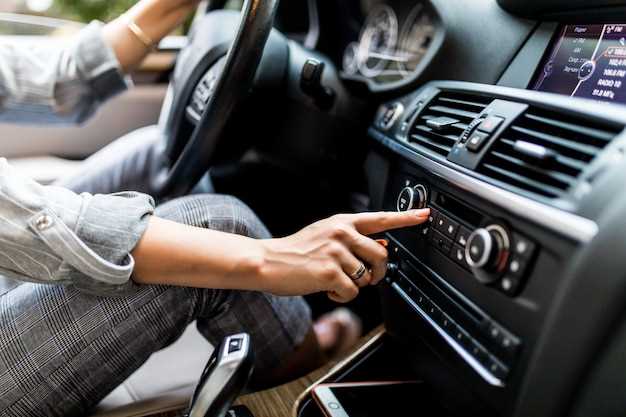
Если USB-устройство не распознается или не подключается к магнитоле, первым шагом проверьте совместимость файловых систем. Часто устройства отформатированы в форматах, которые магнитола не поддерживает, например, NTFS, тогда как она лучше работает с FAT32 или exFAT. Переформатируйте флешку или карта памяти, чтобы устранить несовместимость.
Обратите внимание на сам кабель USB. Иногда проблема кроется в поврежденных или низкокачественных кабелях, которые не передают данные корректно. Используйте оригинальный или сертифицированный кабель, желательно короткий и с хорошей изоляцией.
Проблемы с настройками устройства могут препятствовать распознаванию USB. Проверьте меню настроек магнитолы, отключите режим экономии энергии для USB-портов или активируйте опцию автопоследовательного подключения устройств.
Также важно проверить источник питания USB-устройства. Некоторые устройства требуют больше энергии, чем может обеспечить порт магнитолы. В таком случае подключите внешний источник питания или используйте кабель с поддержкой зарядки.
Проблемы с подключением USB
Проверьте, что кабель USB исправен, попробуйте заменить его на новый или другой. Некачественные или поврежденные кабели часто вызывают проблемы с соединением. Обратите внимание, что некоторые кабели предназначены только для передачи данных или зарядки, и не поддерживают передачу мультимедийных файлов.
Подключайте устройство в разные USB-порты магнитолы. На некоторых моделях определенные порты могут не поддерживать функционал или иметь поврежденные контакты. Используйте порт, который точно работает с другими устройствами.
Убедитесь, что флешка или другое устройство неформатированы в неподдерживаемом формате. Лучше всего форматировать носитель в FAT32 или exFAT. В таблице ниже приведены совместимые форматы:
| Формат | Совместимость |
|---|---|
| FAT32 | Полностью подходит для большинства магнитол |
| exFAT | Поддерживается большинством современных устройств, особенно больших флешек |
| NTFS | Рекомендуется избегать, поскольку не все магнитолы его поддерживают |
Обновите программное обеспечение магнитолы через официальный сайт или через встроенное меню обновлений. Новая версия прошивки часто исправляет ошибки, связанные с USB-поддержкой.
Если устройство определяется, но файлы не воспроизводятся, попробуйте переименовать файлы или переместить их в другую папку, избегая специальных символов и длинных названий. Также стоит проверить работу файла на другом устройстве, чтобы исключить его повреждение.
Проверьте настройки магнитолы, в частности режим, в котором устройство распознается по USB. Иногда его нужно переключить на режим ‘Медиа’, ‘Диск’ или подобный.
Если проблема сохраняется, попробуйте подключить устройство к компьютеру, чтобы проверить его состояние и исправность. Иногда неисправность носителя вызывает невозможность его определения магнитолой.
Не определяется USB-устройство
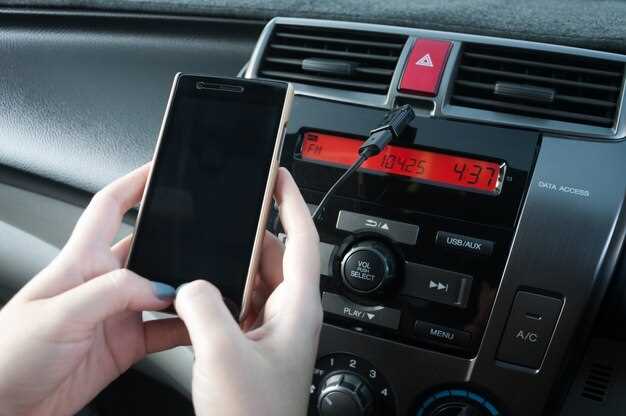
Для начала подключите USB-устройство к порту, который точно исправен. Попробуйте подключить к другому USB-порту на магнитоле, чтобы исключить проблему с разъемом. Также убедитесь, что кабель исправен: используйте другой, чтобы исключить поврежденный кабель как источник неполадки.
Затем проверьте настройки системы. Зайдите в меню настроек Android-магнитолы и найдите раздел, связанный с USB-интерфейсом или подключением. Убедитесь, что выбран режим передачи данных, а не только зарядка устройства. Иногда необходимо активировать опцию «Медиа-устройство» или «USB-накопитель».
Обратите внимание на совместимость. Определенные USB-устройства, особенно с флешек или внешних дисков, требуют дополнительной силы для питания и могут не распознаваться из-за недостатка энергии. Попробуйте подключить устройство через USB-щуп или выключить другие подключенные девайсы, чтобы снизить нагрузку.
Обновите прошивку магнитолы. Посмотрите в официальной инструкции или на сайте производителя, есть ли новые версии ПО. Обновление может устранить несовместимости и исправить баги, мешающие определению USB-устройств.
Используйте компьютер для проверки. Вставьте USB-устройство в ПК или ноутбук и проверьте его работоспособность. Если устройство не определяется даже там, причина в самом накопителе или его файловой системе. В таком случае потребуется его отформатировать или исправить поврежденные сектора.
Если устройство определяется на ПК, но не на магнитоле, попробуйте форматировать его в FAT32 или exFAT. Эти форматы чаще всего поддерживаются автомобилями и мультимедийными системами. Перед этим скопируйте важные файлы – форматирование удалит все данные.
Если перечисленные шаги не дают результата, стоит проверить работу USB-порта на другом устройстве. Возможна неисправность разъема или внутренней цепи магнитолы. В таком случае потребуется сервисное обслуживание или ремонт.
Ошибка при чтении данных с USB
Обратите внимание на файловую структуру. Размещение множества папок или слишком длинных названий может мешать чтению. Постарайтесь оставить только необходимые файлы в корневой папке или небольшом количестве папок с короткими именами.
Проверьте целостность файлов на ПК или другом устройстве. Иногда поврежденные файлы или неправильное их сохранение вызывают ошибки при чтении. Используйте программы проверки, чтобы убедиться в их исправности.
Если проблема повторяется, попробуйте подключить USB-устройство к другому порту или examine кабель на наличие повреждений. Иногда неисправный или слабый контакт вызывает проблемы с чтением данных.
Распространенной причиной также является несовместимость файла или его расширения. Локализуйте проблему, попробовав воспроизвести разные типы файлов, например, музыку, видео или изображения, чтобы определить, какой формат вызывает сбой.
| Советы по устранению ошибки | Действия |
|---|---|
| Проверьте формат файла и файловую систему | Переоформатируйте USB-накопитель в FAT32 или exFAT и сохраните только поддерживаемые типы файлов. |
| Проверьте целостность файлов | Запустите проверку на компьютере или другом устройстве, чтобы исключить повреждения. |
| Проверьте контакты и кабель | Подключите устройство к другому USB-порту или замените кабель. |
| Используйте тестовые файлы | Перенесите на накопитель несколько популярных форматов для сравнения результата. |
Проблемы с совместимостью форматов
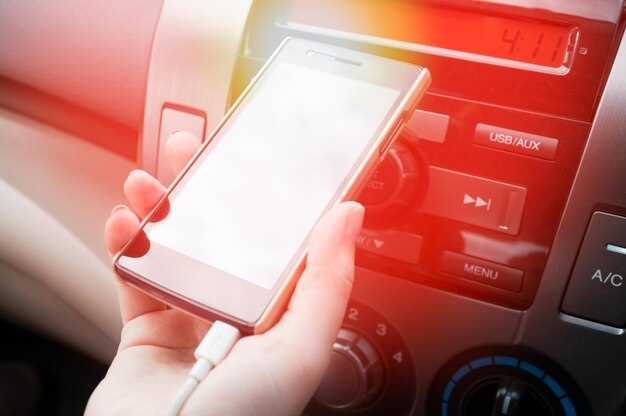
Проверьте поддержку аудиоформатов в настройках магнитолы и файлы, которые подключаете, должны соответствовать этим стандартам. MP3 и WAV обычно работают без проблем, а вот форматы вроде FLAC, OGG или WMA могут вызывать несовместимость.
Перед воспроизведением убедитесь, что выбранные аудиодорожки не зашифрованы или не защищены DRM-защитой. Такие файлы иногда мастерски блокируют работу с китайскими Android-магнитолами.
Иногда проблема возникает из-за кодека. Откройте мультимедийный файл на компьютере в программах, поддерживающих расширенные параметры, и проверьте используемый кодек. Для обеспечения совместимости можно конвертировать файлы в один из поддерживаемых форматов.
Обратите внимание на название файла: некоторые магнитолы могут не распознавать названия с необычными символами или длинные имена. Постарайтесь использовать простые латинские буквы и короткие названия.
Проблемы с форматом также могут быть связаны с несоответствием разрешения видео или его кодеком, если речь идет о видеофайлах. Выберите стандартные параметры, такие как MP4 с H.264, чтобы исключить проблему несовместимости.
Для проверки совместимости используйте специализированные программы и онлайн-сервисы, которые позволяют определить поддерживаемые форматы и кодеки вашей магнитолы. Это поможет подобрать только те файлы, которые точно воспроизведутся без ошибок.
Неисправности USB-порта магнитолы
Проверьте наличие физической пыли и грязи внутри разъема, аккуратно очистив его сухой щеткой или с помощью сжатого воздуха. Иногда загрязнения мешают контакту, что вызывает неправильную работу устройства.
Обратите внимание на повреждение металлических контактов внутри порта. Если они согнуты или окислены, восстановить их можно тонкой пинцетной помощью или медной щеткой. В случае сильных повреждений лучше заменить разъем целиком.
Экран магнитолы может сигнализировать о подключении устройства, но оно не отображается, что указывает на сбой прошивки или программных настроек USB. Проверьте обновления системы или перезагрузите магнитолу, чтобы устранить временные сбои.
Если USB-устройство не определяется или появляется сообщение об ошибке, попробуйте подключить другое устройство или кабель. Иногда причина кроется в несовместимости или повреждении кабеля, а не в магнитоле.
Порт может не работать из-за сбоя электропитания внутри магнитолы. Выполните отключение от питания на несколько минут и повторное подключение, чтобы сбросить внутренние параметры.
В случае обнаружения повреждений на плате или поврежденных пайках разъема лучше обратиться к специалистам для профессиональной диагностики и ремонта, чтобы избежать дополнительных сложностей.
Решения и рекомендации
Проверьте, что используемый кабель USB соответствует стандарту, поддерживаемому магнитолой. Оригинальные или сертифицированные кабели значительно уменьшают риск неисправностей и обеспечивают быстрый обмен данными.
Перезагрузите магнитолу и устройство, подключённое через USB. Иногда это помогает исправить временные сбои или неправильное распознавание устройств.
Обновите прошивку магнитолы через официальный сайт производителя или через меню настроек. Новая версия прошивки может устранить проблемы с распознаванием USB-устройств.
Проведите форматирование флешки или карты памяти с помощью компьютера, выбирая файловую систему FAT32 или exFAT. Уменьшите размер файлов или удалите ненужные данные, чтобы снизить нагрузку на систему магнитолы.
Проверьте, что разъем USB чист и без повреждений. Используйте мягкую щетку или сжатый воздух для очистки порта и удостоверяйтесь, что кабель вставляется плотнее и без зазоров.
В настройках магнитолы убедитесь, что выбран режим работы USB или мультимедийного устройства. Иногда необходимо активировать соответствующую опцию вручную.
Если устройство использует OTG-функцию, убедитесь, что оно подходит для этой операции, и попробуйте подключиться через другой OTG-адаптер или кабель.
В случае, если проблема сохраняется, попробуйте подключить другое USB-устройство, чтобы исключить неисправность конкретного флеш-накопителя или кабеля.
Также рекомендуется проверить настройки безопасности и разрешения доступа к USB в меню магнитолы. Иногда их отключение или изменение может решить проблему распознавания.
Проверка USB-кабеля и устройства
Начинайте с осмотра кабеля: убедитесь, что он не имеет видимых повреждений, заломов или разрывов. Иногда даже незначительные трещины могут мешать передаче данных или питания.
Используйте другой проверенный USB-кабель, чтобы исключить возможность его поломки. Особенно важно тестировать кабели, предназначенные именно для передачи данных, так как зарядные могут не поддерживать функцию подключения к устройства или магнитоле.
Подключите кабель к компьютеру или другому оборудованию, где он точно работает. Это поможет понять, исправен ли кабель и устройство, к которому он подключается.
Проверьте наличие надежного контакта. Кабель должен плотно входить в разъем магнитолы. Если соединение непостоянное или легко выпадает, попробуйте немного поджать кабель или заменить его.
Обратите внимание на разъемы: очистите их от пыли, грязи или окислов, аккуратно протрите спиртовой салфеткой или ватной палочкой. Коррозия иногда мешает корректной работе.
Если магнитола обнаруживает устройство через компьютер, значит кабель исправен. В противном случае, ищите проблему в самом кабеле или разъеме магнитолы.
Для проверки используйте другое USB-устройство (например, флешку или телефон), чтобы определить, связано ли затруднение с конкретным гаджетом или кабелем.
Понимание, совместим ли кабель с магнитолой, тоже важно. Не все кабели поддержки данных работают с каждым устройством, так что стоит проверить характеристики или попробовать кабель производителя магнитолы.
Обновление программного обеспечения магнитолы
Для устранения проблем с USB на китайской магнитоле Android рекомендуется начать с загрузки последней версии прошивки с официального сайта производителя или надежных источников. Перед началом процесса убедитесь, что устройство подключено к стабильному питанию и аккумулятор полностью заряжен, чтобы избежать сбоев во время обновления.
Загрузите файл обновления на компьютер и перенесите его на USB-носитель, отформатированный в FAT32. Файлы должны быть расположены в корне носителя без дополнительных папок. Вставьте USB в магнитолу и активируйте режим обновления через меню настроек – обычно для этого есть соответствующая опция или режим прошивки.
Следуйте инструкциям на экране, чтобы начать процесс восстановления или обновления. Не отключайте устройство до завершения процедуры, так как прерывание может привести к повреждению системы и необходимости перепрошивки через сервисный режим.
После завершения обновления магнитола автоматически перезагрузится. Проверьте работу USB и убедитесь, что устройство распознает подключенные флешки и внешние устройства. Регулярное обновление программного обеспечения помогает исправлять баги, улучшать совместимость и добавлять новые функции.
Настройки магнитолы для работы с USB
Для корректной работы USB-накопителя подключите его к USB-порту магнитолы, затем перейдите в меню настроек. Найдите раздел, связанный с USB или мультимедиа, и убедитесь, что он активирован.
В настройках выберите режим работы USB как «Медиа» или «Автозапуск», чтобы магнитола автоматически распознавала устройство при подключении. Если есть опция выбора файловых систем, установите FAT32 или exFAT – эти форматы чаще всего поддерживаются большинством магнитол.
Проверьте параметры «Источник звука» или «Источник мультимедиа» – иногда необходимо вручную выбрать USB в качестве активного источника. После этого устройство должно отображать содержимое USB-накопителя.
Если магнитола имеет раздел настроек для отображения файлов, убедитесь, что включена опция отображения всех файлов или папок. В некоторых случаях помогает перезагрузка магнитолы или повторное подключение USB-устройства.
Обратите внимание на ограничения по объему памяти – некоторые магнитолы не работают с USB-накопителями объемом более 32 ГБ или
Использование альтернативных методов подключения
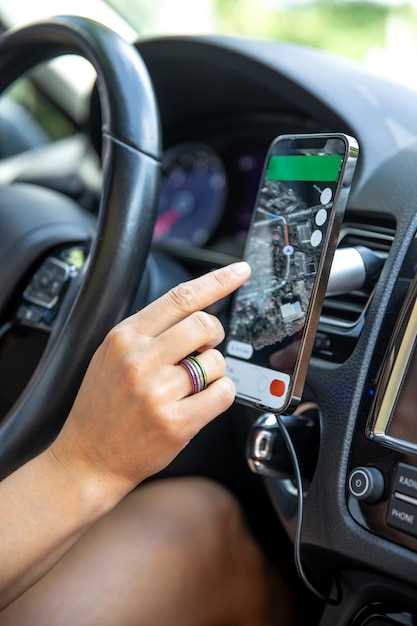
Подключите смартфон через Bluetooth, чтобы воспроизвести музыку или управлять гаджетом, избегая проблем с USB. Для этого убедитесь, что Bluetooth активирован на устройстве и правильно сопряжено с магнитолой, следуя инструкциям по настройке.
Используйте карты памяти или флеш-накопители с поддержкой файловых систем, совместимых с магнитолой, например FAT32 или exFAT. Запишите музыку или навигационные файлы на носитель и вставьте его в соответствующий разъем. Это обеспечит быстрый доступ к содержимому без необходимости подключения по USB.
Обеспечьте подключение через Wi-Fi, если магнитола поддерживает такую функцию. Создайте локальную сеть или подключите устройство к существующей, чтобы передавать файлы и управлять ими без проводов. Через приложения или встроенные возможности магнитолы выполните передачу данных.
Используйте OTG-кабели или USB-конвертеры для подключения внешних устройств, таких как жесткие диски или камеры, если стандартный USB-порт кажется несовместимым или неисправным. Подключение по OTG расширяет возможности устройства и дает альтернативные способы обмена данными.
Обратите внимание, что во многих случаях настройка Bluetooth и выбор подходящего носителя позволяют значительно упростить взаимодействие с магнитолой, минуя неполадки с USB-портом. Попробуйте сочетание этих методов для стабильной работы и высококачественного звучания.
Обращение в сервисный центр
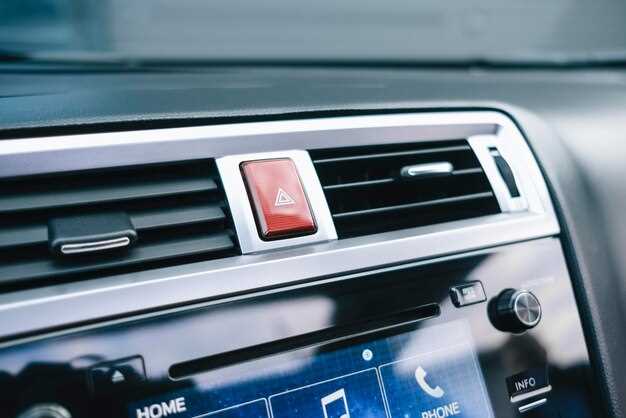
Перед обращением в сервисный центр убедитесь, что проблема действительно не решается самостоятельно. Проверьте кабели и разъемы, попробуйте подключить другое USB-устройство или использовать другой порт. Если проблема сохраняется, зафиксируйте все предпринятые шаги и подготовьте описание симптомов, чтобы специалист мог быстрее определить причину.
Обратите внимание, что некоторые неисправности требуют специальных диагностических инструментов, которые есть только у профессионалов. Если магнитола находится на гарантии, сохраните чек и гарантировочный талон, иначе могут потребовать оплату ремонта.
При обращении в сервисный центр уточните у специалиста, есть ли у них опыт ремонта конкретных моделей китайских магнитол на базе Android. Проверьте отзывы о мастерской и наличие необходимых сертификатов, чтобы быть уверенным в качестве обслуживания.
Если устройство требует замены деталей, спросите о способах их приобретения и сроках поставки. Обсудите с мастером возможные альтернативные решения и сроки выполнения ремонта, чтобы избежать неожиданных задержек.
Убедитесь, что в процессе ремонта мастер подробно объясняет причины неисправности и предполагаемые действия. Это поможет вам понять, как избежать повторных проблем и правильно ухаживать за техникой после восстановления.