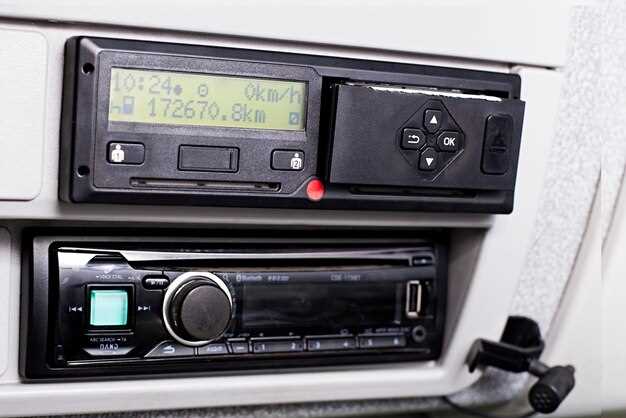
Зачастую снижение четкости изображения на дисплее связано с неправильными настройками яркости, контраста или разрешения. Проверьте эти параметры и при необходимости произведите корректировку, чтобы добиться более ясного отображения информации. Начинайте с яркости: зачастую она слишком низкая или высокая, что ухудшает восприятие деталей, особенно в различных условиях освещения.
Следующий шаг – настройка контрастности. Она должна быть сбалансированной, чтобы тонкие линии и шрифты оставались различимыми без чрезмерного искажения цветовых оттенков. Иногда помогает сброс настроек до заводских и повторная их калибровка, так как в процессе эксплуатации параметры могут сбиваться.
Если изображение по-прежнему остается размытым, возможна причина в низком разрешении дисплея. Убедитесь, что настройки отображения соответствуют техническим возможностям экрана. Иногда помогает обновление прошивки или изменение режима отображения, особенно на моделях с возможностью выбора разных режимов визуализации.
Обратите внимание на качество кабелей и соединений, поскольку плохой контакт или поврежденные провода могут привести к искажениям изображения. Проверьте разъемы и, при необходимости, замените их на новые или более надежные. Такой аккуратный подход устранит большинство проблем, связанных с дисплеем.
Причины плохой четкости экрана
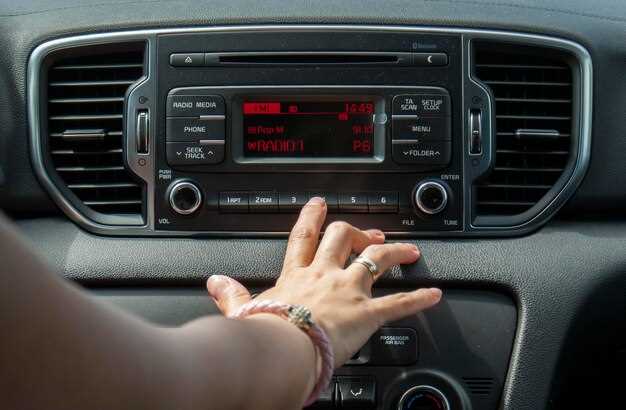
Плохая четкость изображения часто связана с низким разрешением дисплея или неправильными настройками. Проверьте параметры дисплея и убедитесь, что выбран оптимальный режим, соответствующий техническим возможностям экрана. Если разрешение установлено ниже максимально допустимого, изображение будет размытым и нечетким.
Качество видеосигнала также оказывает большое влияние. Используйте кабели высокого качества и избегайте длинных участков соединений без усилителя. Некачественный кабель или поврежденные разъемы могут привести к помехам и ухудшению изображения.
Еще одна причина – неправильное смещение или устаревшие драйверы системы. Обновите прошивку магнитолы через официальные источники, чтобы устранить баги и повысить качество отображения. Иногда помогает полное сбрасывание настроек до заводских и повторная настройка изображения.
| Причина | Рекомендация |
|---|---|
| Низкое разрешение дисплея | Установите максимальное разрешение, поддерживаемое экраном |
| Плохое качество видеосигнала | Используйте качественный кабель и подключайте напрямую без лишних соединений |
| Застаревшие драйверы или прошивка | Обновите прошивку и драйверы до последних версий |
| Неправильные настройки изображения | Сбросьте настройки и повторно настройте параметры яркости, контрастности и цветности |
| Механические повреждения или загрязнения | Осмотрите экран, очистите поверхность и устраните возможные повреждения |
Низкое качество дисплея
Проблему низкой четкости часто решают заменой экрана. Подберите оригинальный или совместимый дисплей, совместимый с моделью магнитолы, чтобы обеспечить лучшее изображение и цветопередачу.
Обратите внимание на наличие дополнительных элементов, таких как подсветка и матрица. Иногда замена только дисплея не дает результата, если неисправна подсветка или стабилизатор питания.
Проверьте подключение и контакты дисплея – плохой контакт вызывает размытость или исчезновение изображения. Очистите контакты от пыли и окислов перед установкой нового экрана.
Если изображение выглядит размытым даже при правильных настройках, описания неисправности указывают на проблему с качеством дисплея. В таких случаях обычно помогает замена на изделие с высоким разрешением и хорошим углом обзора.
Дополнительно, настройте яркость, контрастность и цветовые параметры через меню. Иногда исходные параметры слишком низки, что создает ощущение размытости.
Проблемы с подключением
Проверьте правильность соединения кабелей. Используйте качественные кабели HDMI или AV, избегайте потенциальных повреждений и изломов. Подключите кабель к правильному входу на магнитоле и устройству источника сигнала.
Убедитесь, что кабели вставлены полностью и плотно. Иногда слабое соединение вызывает сбои в передаче сигнала, что ухудшает четкость изображения на экране.
Перезагрузите магнитолу и устройство источника сигнала, отключив их от питания на несколько секунд. После включения проверьте, пропадает ли проблема с изображением.
Обновите программное обеспечение магнитолы. В некоторых случаях несовместимость или ошибки в прошивке мешают корректной передаче изображения. Посмотрите в инструкции или на сайте изготовителя, как выполнить обновление.
Проверьте источник сигнала. Подключите другое устройство или используйте другой кабель, чтобы исключить неисправность источника. Иногда проблема кроется именно в видеосигнале, который подается с другого гаджета.
Оцените наличие помех. Посторонние электроприборы или плохой заземляющий контакт могут мешать стабильной передаче сигнала. Убедитесь в наличии хорошего заземления и отсутствии рядом сильных электромагнитных излучений.
Если подключение осуществляется через адаптер или переходник, убедитесь, что он совместим с магнитолой и правильно функционирует. Использование неподдерживаемых устройств может привести к потере четкости изображения.
Неправильные настройки яркости и контрастности
Начинайте с установки яркости и контрастности на минимальные значения и постепенно увеличивайте их, проверяя изображение после каждого регулировки. Это помогает избежать перенасыщенности или слишком тусклого изображения, что ухудшает четкость экрана.
Обратите внимание, что яркость должна соответствовать освещению в салоне автомобиля: в ярко освещенной зоне увеличьте значение, в темной – уменьшите. Так изображение останется четким и естественным.
Контрастность регулировкой усиливает разницу между светлыми и темными участками. Правильные настройки позволяют деталям оставаться различимыми без искажения или прорыва световых границ. Проверьте изображение на предмет потерянных деталей или ‘пересветов’.
После настройки проведите тест на различных изображениях и интерфейсах магнитолы, чтобы убедиться, что яркость и контрастность подходят для большинства условий эксплуатации. Иногда лучшим решением является сброс настроек или использование предустановленных режимов, если таковые есть.
Запомните: правильные параметры яркости и контрастности отличаются в зависимости от модели магнитолы и условий отображения. Регулярное повторное регулирование сохранит изображение четким и комфортным для восприятия.
Влияние внешних условий
Обеспечьте стабильное освещение вокруг магнитолы. Избегайте ярких источников света или прямых солнечных лучей, которые могут создавать блики на дисплее, ухудшая его четкость. Используйте тёмные или матовые панели вблизи устройства, чтобы снизить отражения.
Температурные условия оказывают значительное влияние на работу экрана. Низкие температуры могут вызывать легкое затемнение или снижение яркости, а высокая – ускорять изношенность жидкокристаллических элементов. Лучше устанавливать магнитолу в место с умеренным климатом или обеспечить дополнительную вентиляцию.
Влажность воздуха также способна повлиять на качество изображения. Высокий уровень влажности способствует коррозии контактов и внутреннего слоя дисплея, что ухудшает четкость. Используйте влагозащитные крышки или избегайте установки во влажных помещениях.
Внешние электромагнитные помехи, такие как сильные радиоволны или электростатические разряды, способны влиять на работу дисплея. Располагайте магнитолу вдали от мощных источников электромагнитных излучений, чтобы снизить риск искажения изображения.
| Внешние условия | Рекомендации |
|---|---|
| Яркое освещение | Используйте матовые поверхности и регулируйте освещение вокруг |
| Температурные колебания | Устанавливайте магнитолу в место с умеренным климатом или обеспечьте вентиляцию |
| Влажность воздуха | Избегайте установки во влажных помещениях и используйте влагозащитные средства |
| Электромагнитные помехи | Располагайте устройство вдали от мощных источников излучения |
Решения для улучшения четкости
Первым шагом проверьте качество исходного файла изображения или видео. Используйте источники с высоким разрешением, чтобы избежать размытости и пикселизации. Затем откройте настройки магнитолы и найдите параметры отображения, такие как ‘Ширина и высота изображения’ или ‘Масштаб’. Установите их так, чтобы изображение соответствовало размеру экрана без искажения.
Обратите внимание на настройки контрастности и яркости. Правильные параметры помогут повысить различимость деталей и снизить размытость. Если изображение остается размытым, попробуйте отключить функцию автоматической настройки или адаптивного усиления контрастности, так как они иногда могут ухудшать качество при фиксированных настройках.
Обновление прошивки магнитолы может значительно улучшить отображение. Проверьте наличие свежих версий на официальном сайте производителя или в специализированных сервисных центрах. После обновления перезагрузите устройство и оцените качество изображения.
Если магнитола подключена через кабель HDMI или AV-выход, проверьте его исправность и качество кабеля. Используйте оригинальные или сертифицированные кабели с минимальными потерями сигнала. Иногда смена кабеля на более качественный способна решить проблему размытости.
Регулярная чистка камеры или сенсора, если магнитола оборудована такими компонентами, поможет исключить засорения и пыль, которые могут искажать изображение. Также убедитесь в чистоте и отсутствии повреждений стекла или дисплея.
Иногда помогает сброс настроек до заводских и повторная настройка с использованием рекомендуемых параметров. Такой подход убирает возможные неправильные настройки, которые мешают четкости картинки.
Настройка параметров изображения
Начните с регулировки яркости, установите ее так, чтобы изображение было ярким, но не пересвеченным. Затем переключитесь на контрастность, увеличивая ее до тех пор, пока серые тона не станут отчетливо различимы, без исчезновения деталей в светлых и темных участках.
Обратите внимание на цветовую насыщенность, увеличьте её умеренно, чтобы цвета выглядели естественно, избегая слишком ярких или блеклых оттенков. Перейдите к настройкам оттенка, при необходимости скорректируйте его для устранения моргания или нежелательного цветового смещения.
Для изображений с плохой четкостью используйте функцию резкости, увеличивая ее в малых пределах. Постоянно проверяйте результат на разных сценах, чтобы избежать чрезмерной зернистости или искусственных контуров. В большинстве случаев, мягкая регулировка этого параметра даст наиболее свежий и четкий вид.
Если магнитола поддерживает настройку гаммы, подкорректируйте её, чтобы оптимизировать распределение яркости и контрастности по всему диапазону. Обычно увеличение гаммы делает изображение мягче, а снижение – более контрастным и четким.
Также проверьте наличие фирменных режимов отображения, выберите тот, что большей степени подходит под тип используемого источника или условий освещения, например, «День» или «Ночь». Не забывайте сохранять настройки после каждой корректировки, чтобы не приходилось повторять их заново.
Замена дисплея на более качественный
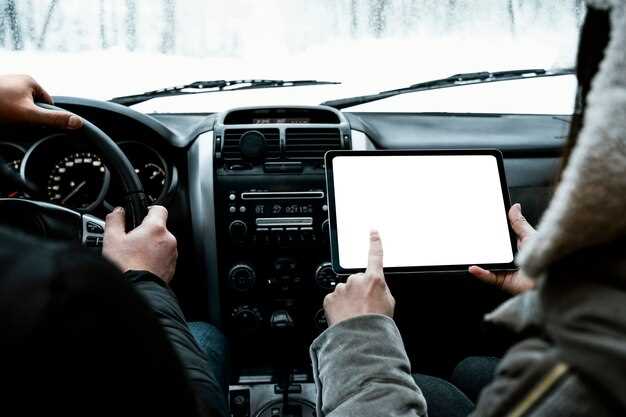
Выбирайте оригинальный или совместимый дисплей с высоким разрешением и яркостью, чтобы обеспечить четкое изображение без блюра и искажений. Перед покупкой измерьте физические размеры и убедитесь, что новый дисплей точно подходит к вашей магнитоле.
Обратите внимание на тип подключения: разъемы должны совпадать, а крепление – быть совместимым с корпусом устройства. Большинство современных дисплеев оснащаются стандартными коннекторами, что облегчает замену и снижает вероятность ошибок.
При установке избегайте чрезмерного давления на панель, чтобы не повредить дисплей или внутренние компоненты. Используйте пластиковые инструменты для аккуратного снятия старого экрана и фиксации нового без риска лишних повреждений.
Проверьте работу нового дисплея на всех режимах: ячейка яркости, резкость, контрастность и цветопередача должны соответствовать ожидаемым параметрам. При необходимости отрегулируйте настройки через меню магнитолы или с помощью внешних настроек, если такие предусмотрены.
Для долговременной надежности убедитесь, что крепежные элементы надежно закреплены, а контакты хорошенько зафиксированы. Это помогает избежать плохого контакта и сбоев с изображением в будущем.
Использование защитных пленок
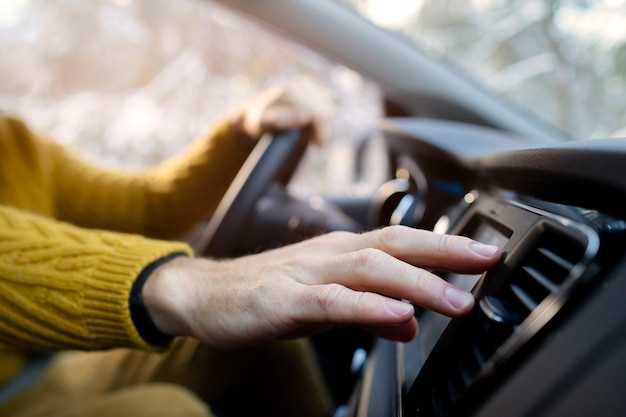
Устанавливайте защитную пленку на поверхность экрана магнитолы, чтобы снизить риск возникновения царапин и пятен, которые могут ухудшать четкость отображения. При выборе пленки отдавайте предпочтение моделям с антибликовым покрытием, оно уменьшает отражения и повышает ясность изображения при ярком освещении.
Перед установкой очистите экран от пыли и отпечатков, используя мягкую ткань или специальный безворсовой материал. Это исключит попадание мелких частиц между пленкой и стеклом, которые могут создавать искажения изображения или пузырьки воздуха.
Обратите внимание на качество самой пленки – недорогие изделия с низкой прозрачностью чаще ухудшают четкость, создавая смазывание или искажения. Оптимальный вариант – приобрести проверенную марку с высокими оптическими характеристиками, предназначенную для автомобильных дисплеев или магнитол.
Проверяйте натяжение и ровность пленки при установке, избегайте пузырьков и складок, аккуратно расправляя материал с помощью пластикового инструмента или кредитки. Правильная установка обеспечит максимальную прозрачность и сохранит яркость изображения.
Обновление программного обеспечения
Для устранения проблем с четкостью изображения внимательно проверьте наличие обновлений прошивки магнитолы.
Загрузите последнюю версию программного обеспечения с официального сайта производителя или с официального портала поддержки. Перед установкой убедитесь, что выбранную версию совместима с вашей моделью.
Подготовьте USB-накопитель или SD-карту, отформатировав их в файловой системе FAT32. Скопируйте файл обновления на носитель, следуя инструкциям по упаковке файла, чтобы он оказался в корневой папке.
Подключите носитель к USB-порту или слоту для карт на магнитоле, затем включите устройство и перейдите в раздел настроек обновлений программного обеспечения.
Начните процесс прошивки, следуя подсказкам на экране. Не отключайте питание и не вытягивайте носитель во время процесса. Продолжительность обновления может занимать несколько минут.
После завершения системы перезагрузится автоматически, и новая версия прошивки будет активирована. Проверьте, исчезла ли проблема с четкостью и обновлены ли все параметры изображения.
Если после обновления качество изображения не улучшилось, повторите процедуру, убедившись в правильности выбора версии. В случае повторных проблем обратитесь в сервисный центр или к специалисту.
Проверка и замена кабелей подключения
Начинайте с осмотра кабелей прямо на месте. Обратите внимание на наличие признаков износа, трещин или повреждений изоляции. Поврежденные кабели вызывают плохой контакт и ухудшают качество изображения. Для гарантии используйте новые кабели того же типа и качества, что и оригинальные.
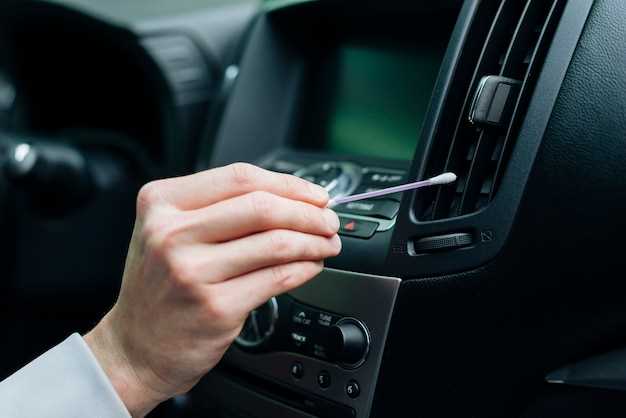
Проверьте разъемы на наличие коррозии или грязи. Иногда просто очищение контактов с помощью изопропилового спирта и ватного тампона возвращает хорошую проводимость. После очистки обязательно просушите разъемы, чтобы избежать короткого замыкания.
Подключите кабели к правильным портам, обращая внимание на маркировки и расположение. Неправильное подключение может привести к слабому изображению или полной его потере. Не экономьте на качестве кабелей: низкокачественные или длина больше оптимальной создают дополнительные сопротивления и шумы.
Если проверенные кабели выглядят исправными, подключите их к другому источнику видео или другому устройству. Это поможет исключить проблему в кабеле или разъеме. Также этим тестом можно определить, подключена ли магнита к правильному входу на магнитоле.
При обнаружении изломов, повреждений или плохого контакта замените кабели на новые, предназначенные для автомобильных систем. Используйте кабели с завода или сертифицированные аналоги, чтобы обеспечить стабильную передачу сигнала и четкость изображения.
Помните, что качество подключения напрямую влияет на изображение на экране. Регулярно проверяйте состояние кабелей и своевременно проводите их замену, чтобы избежать ухудшения качества картинки и необходимости дальнейших настроек.