Проверьте уровень громкости: убедитесь, что громкость на устройстве установлена на достаточный уровень. Иногда простая настройка громкости помогает устранить проблему с распознаванием команд.
Настройте микрофон правильно: откройте настройки и проверьте, не заблокирован ли микрофон или не отключен ли он случайно. Некоторые модели имеют физические переключатели или настройки в приложении, которые нужно активировать.
Обновите прошивку или приложение: устаревшая прошивка или программное обеспечение могут мешать корректной работе голосового помощника. Укажите режим поиска обновлений и установите последнюю версию.
Проверьте расположение устройства: установите колонку в месте, где микрофон не закрыт предметами и не мешают шумы. Иногда фоновые звуки или шумовая среда мешают правильному распознаванию команд.
Если после выполнения этих шагов проблема остаётся, попробуйте сбросить настройки до заводских или обратиться в службу поддержки. В некоторых случаях помогает временное отключение и повторное подключение голосового помощника, что восстанавливает работу системы.
Проблемы с настройкой и программным обеспечением

Проверьте, правильно ли подключены все кабели и активирована ли функция голосового помощника в приложении. Иногда проблема кроется в неправильно выбранных настройках или выключенной функции. Перейдите в настройки устройства и убедитесь, что активированы все необходимые компоненты, связанные с голосовым управлением.
Обновите прошивку устройства до последней версии. Иногда старое программное обеспечение вызывает сбои в распознавании голосовых команд. Сделайте это через официальное приложение или сайт производителя, следуя инструкциям по прошивке.
Перезагрузите устройство после внесения изменений. Простая перезагрузка помогает применить новые настройки и устранить временные сбои. В некоторых случаях помогает отключение, а затем снова включение функции голосового помощника через настройки.
Проверьте разрешения приложений. В настройках системы убедитесь, что приложение, управляющее голосовым помощником, имеет доступ к микрофону и другим необходимым функциям. Без этого командами не удастся достигать устройства.
Если проблема сохраняется, выполните сброс настроек до заводских параметров. Такой шаг устранит возможные конфликты в программных настройках и подготовит устройство к повторной настройке с нуля. После сброса повторно подключите устройство к приложению и настройте голосовой помощник.
Используйте официальное приложение для настройки. Не экспериментируйте с сторонними или устаревшими версиями программ, так как это может привести к несовместимостям и задержкам в распознавании команд.
Проверка обновлений прошивки устройства
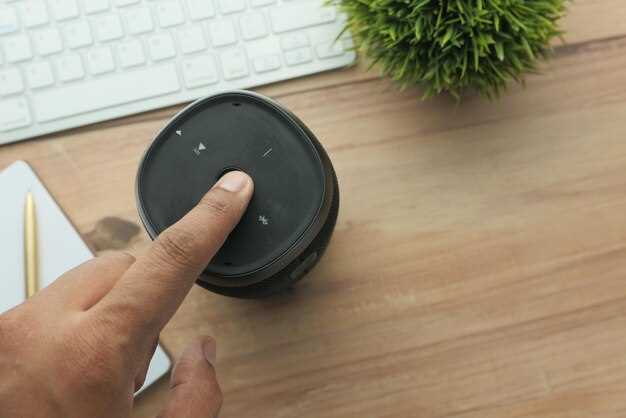
Перейдите в приложение Boss Mini A2 и откройте раздел настроек устройства. Найдите пункт «Обновление прошивки» и проверьте наличие доступных версий. Если обновление есть, скачайте его и установите, следуя инструкциям на экране. Обновление устраняет возможные ошибки и повышает стабильность работы голосового помощника. Для автоматической проверки включите функцию автоматических обновлений, чтобы устройство самостоятельно уведомляло о новых версиях. После завершения обновления перезагрузите устройство, чтобы изменения вступили в силу. Регулярная проверка прошивки помогает устранить проблему с отсутствием звука голосового помощника и обеспечивает его корректное функционирование. Учитывайте, что для стабильной работы рекомендуется использовать последнюю версию программного обеспечения.
Настройка голосового помощника в приложении
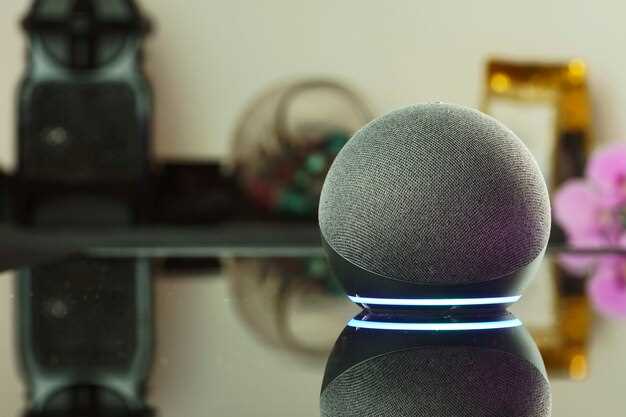
Запустите приложение и перейдите в раздел настроек голосового помощника. Убедитесь, что выбран правильный язык и регион, чтобы команда распозналась корректно. Проверьте, активирована ли функция голосового управления и включены ли микрофоны.
Обратите внимание на настройки распознавания команд. Иногда требуется включить опцию автоматического распознавания фраз или настроить триггерные слова, чтобы голосовой помощник реагировал сразу при произнесении определенной фразы.
Настройте чувствительность микрофона в приложении, чтобы повысить точность распознавания. Если есть настройка уровня звука или чувствительности, поэкспериментируйте с ними, чтобы понять, какой режим работает лучше в ваших условиях.
Рассмотрите раздел обучения голосовым командам, если такой есть. Произнесите несколько стандартных команд для улучшения точности распознавания и адаптации помощника под ваш голос.
Если приложение позволяет, подключите внешние микрофоны или используйте гарнитуру для повышения качества захвата звука. Чем лучше устройство будет слышать ваш голос, тем надежнее сработают команды.
Последним шагом проверьте обновления приложения. Обновляйте его до последней версии, чтобы получать новые функции и исправления ошибок, связанные с распознаванием голосовых команд.
Обновление и переустановка приложения голосового помощника
Начните с проверки доступности последней версии приложения на вашем смартфоне или планшете. Откройте магазин приложений и найдите голосовой помощник. Если появится возможность обновить его, выполните процесс обновления, чтобы исправить возможные ошибки и улучшить совместимость с вашей системой.
Для переустановки удалите текущую версию приложения с устройства. После удаления перейдите в магазин и скачайте свежую копию. Это устранит поврежденные файлы или неправильные настройки, которые могут блокировать работу голосового помощника.
Перед установкой убедитесь, что ваше устройство подключено к стабильной сети Wi-Fi и что есть достаточно свободного места для загрузки и установки приложения. После завершения установки запустите приложение заново и выполните первоначальные настройки, чтобы удостовериться в его корректной работе.
В процессе переустановки рекомендуется очистить кеш и данные приложения в настройках устройства, что избавит от возможных конфликтов. Это можно сделать через раздел «Приложения» или «Управление приложениями», выбрав нужное приложение и нажав на соответствующие опции.
Если после обновления или переустановки голосовой помощник все равно не реагирует, проверьте разрешения приложения. Обеспечьте доступ к микрофону, сети и другим необходимым функциям. Эти настройки также можно исправить в разделе «Разрешения» в настройках устройства.
Удаление и повторная настройка профиля пользования
Начинайте с полного сброса текущего профиля через настройки устройства. Откройте приложение или веб-интерфейс Boss Mini A2 и найдите раздел «Пользовательские профили» или «Аккаунты». Удалите существующий профиль: выберите его и нажмите кнопку «Удалить». Это устранит возможные повреждения или сбои, связанные с некорректной настройкой.
После удаления профиля перейдите к повторной настройке. Нажмите на кнопку «Добавить профиль» или «Создать новый», следуя подсказкам системы.
- Введите необходимую информацию – имя пользователя, язык настройки и другие параметры, если такие имеются.
- Подключите голосовой помощник, следуя инструкциям на экране. Убедитесь, что выбран правильный голосовой ассистент и что микрофон подключен и исправен.
- Для улучшения распознавания голоса рекомендует провести тестовые команды, проговорив стандартные фразы или команды, чтобы устройство «настроилось» под ваш голос.
После завершения повторной настройки проверьте работу голосового помощника, произнеся команду для активации. Если проблема с распознаванием остается, повторите процедуру или попробуйте выполнить настройку на другом устройстве, чтобы исключить аппаратные причины.
Технические причины и апаратные неисправности
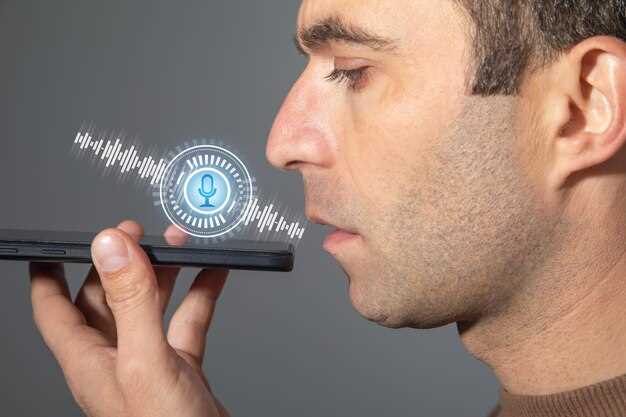
Проверьте наличие физических повреждений микрофона или динамика. Пораженные или загрязнённые компоненты могут блокировать передачу звука или голосовых команд.
Убедитесь, что внутренние контакты кабелей и разъёмов надежно соединены. Ослабленные или окисленные соединения вызывают перебои с передачей аудио сигналов.
Обратите внимание на состояние аккумулятора и питания. Недостаточный заряд или неправильное питание мешают корректной работе встроенных компонентов, отвечающих за распознавание голоса.
Проведите тест микрофона через сторонние устройства или на другом оборудовании. Это поможет исключить неисправность самого микрофона или связанные с ним цепи.
Обратите внимание на наличие пыли или грязи внутри корпуса, особенно в районе микрофона и динамиков. Обезжирьте контактные группы или аккуратно очистите их, чтобы устранить возможный коррозионный налёт.
Проверьте работу Bluetooth-модуля и его соединений. При повреждении этих элементов голосовые команды не смогут передаваться на устройство или получать ответы.
Если есть подозрение на повреждение внутренней платы, обратитесь к специалисту или в сервисный центр для диагностики и ремонта. Иногда восстановление требует заменить отдельные компоненты или выполнить профессиональную настройку.
Расположение микрофона и его чистка
Проверьте, находится ли микрофон внутри корпуса устройства и не закрыт ли он посторонними предметами или загрязнениями. Обычно он расположен в верхней части аппарата или рядом с аудиоразъемом. Обеспечьте свободный доступ к нему, чтобы голосовые команды могли легко достигать микрофона.
Чтобы очистить микрофон, выключите устройство. Используйте мягкую щеточку или сухую ватную палочку для аккуратного удаления пыли и грязи с поверхности микрофона. Не применяйте жидкие средства или агрессивные чистящие препараты, чтобы не повредить чувствительную мембрану.
| Шаг | Действие |
|---|---|
| 1 | Отключите Boss Mini A2 и извлеките его из зарядного устройства или источника питания. |
| 2 | Найдите место расположения микрофона – обычно оно сверху устройства или сбоку. Осмотрите его на наличие пыли и загрязнений. |
| 3 | Используйте мягкую щеточку или ватную палочку без жидкости, аккуратно удалите пыль с поверхности микрофона. |
| 4 | Если на поверхности есть загрязнения, слегка протрите их мягкой влажной тканью или спиртовой салфеткой, избегая попадания жидкости внутрь микрофона. |
| 5 | После чистки дайте микрофону полностью высохнуть перед сборкой и включением устройства. |
Регулярное очищение микрофона помогает поддерживать его чувствительность и обеспечивать четкое восприятие голосовых команд. Осмотрите место расположения микрофона раз в месяц и удаляйте накопившуюся пыль или грязь, чтобы избежать искажения звука или невозможности слышать голосовой помощник.
Проблемы с питанием и аккумулятором
Начинайте с проверки уровня заряда аккумулятора и его состояния. Если устройство долго находилось в переработке, аккумулятор мог разрядиться полностью, что создает проблему с подключением голосового помощника. Подзарядите его в течение не менее 2 часов, используя оригинальный адаптер и кабель.
Обратите внимание на состояние контактов аккумулятора и разъема питания. Пыль, грязь или окисление могут препятствовать поступлению электропитания. Очистите контакты мягкой тканью или спиртовым тампоном, избегая чрезмерного давления.
Если устройство заряжается, но не включается или быстро разряжается, попробуйте выполнить полностью разрядку аккумулятора до отключения. После этого снова полностью зарядите его без прерываний. Такой «перезагруз» аккумулятора поможет устранить сбои в работе.
При использовании сторонних источников питания убедитесь, что мощность адаптера соответствует рекомендациям в технической документации. Неправильное питание может привести к сбоям и некорректной работе голосового помощника.
Если проблема сохраняется, проверьте аккумуляторные батареи внутри устройства. Время от времени емкость батареи сокращается, что приводит к его быстрым разрядам. В случае низкой емкости потребуется замена батареи на оригинальную или совместимую модель, подходящую для Boss Mini A2.
Диагностика уровня сигнала и динамиков
Подключите смартфон или другое устройство, которое способно воспроизводить звук, к Boss Mini A2 через кабель аудиовход. Запустите любой пример звукового файла – голос, музыку или шум. Если слышите звук и качество соответствует норме, динамики функционируют правильно, и проблема скорее всего в голосовом помощнике или настройках.
Обратите внимание на усиленность сигнала при использовании любого источника. Если звук тихий или исчезает, проверьте наличие внешних повреждений динамиков – трещин, сколов или загрязнений. Иногда механические повреждения или пыль могут снизить уровень громкости или полностью блокировать звучание.
Проверьте соединения кабелей и разъемов. Ослабленные или поврежденные контакты создают пропуски сигнала. Особое внимание уделите разъему 3.5 мм – убедитесь, что он надежно вставлен и без признаков коррозии или загрязнений.
Используйте мультиметр или тестер для проверки сопротивления динамиков. Нормальное сопротивление для подобных устройств обычно составляет от 4 до 8 ом. Значения за пределами этого диапазона могут свидетельствовать о повреждении или неисправности элементов динамика.
Если сопротивление динамиков в порядке, подключите их напрямую к источнику звука. Воспроизведите короткий тестовый звук и проверьте качество звучания. Если звук есть, слаб или искажен, возможно, виноваты внутренние компоненты или пайка. В таком случае потребуется разборка и осмотр внутренностей или обращение к специалисту.
Проверка совместимости микрофона с устройством
Подключите микрофон к устройству и убедитесь, что он распознается системой. Для этого откройте настройки звука или аудиопараметры и найдите раздел с входными устройствами. Если микрофон не отображается или отображается как неподдерживаемое устройство, проверьте, что он совместим с моделью вашей колонки.
Работайте с оригинальными кабелями и адаптерами–используйте те же, которые идут в комплекте или фирменные с микрофоном. Обратите внимание на порты подключения: микрофон только с 3,5 мм или USB, а ваша колонка поддерживает именно эти входы. Если порт не совпадает, может понадобиться переходник, но он обязательно должен поддерживать аудиосигнал.
Проверьте драйверы и прошивки устройства. Обновите их при необходимости через официальные ресурсы производителя или специализированные программы. Иногда несовместимость устраняется именно через обновление программного обеспечения.
Используйте другое устройство для проверки микрофона. Подключите его к компьютеру или смартфону, чтобы протестировать работу. Если микрофон не ловит звук, проблема не в колонке, а в самом микрофоне или кабеле. В этом случае попробуйте другой микрофон или кабель, чтобы исключить неисправности.
Обратите особое внимание на характеристики микрофона: некоторые модели могут требовать питание (например, фантомное питание для конденсаторных микрофонов). Устройство должно обеспечить такие условия, иначе микрофон не будет функционировать корректно.
Проведите тест на другом устройстве, которое точно совместимо с микрофоном. Это поможет понять, работает ли микрофон вообще или проблема в совместимости именно с вашей колонкой. Такой подход позволит быстро исключить возможные причины и подобрать лучшие варианты для решения проблемы.