Зачастую причиной неполадки становится сбой или повреждение программного обеспечения устройства, что вызывает зависание или полное отключение дисплея. Для устранения этой проблемы попробуйте перезагрузить регистратор, отключив его от питания на несколько минут, а затем включить снова. Если экран остается черным, стоит проверить целостность соединений внутри устройства.
Проблема с неисправностью экрана часто связана с его аппаратной частью – например, повреждением дисплея или шлейфа. Для диагностики внимательно осмотрите устройство на наличие механических повреждений или плохих контактов. Иногда помогает сброс настроек до заводских, что устраняет возможные программные сбои.
Причины неисправности экрана видеорегистратора
Проверьте правильность подключения кабеля питания и интерфейса дисплея. Нестабильное соединение часто вызывает черный или мигающий экран. Если кабели повреждены или плохо закреплены, экран не реагирует или показывает искажения.
Обратите внимание на возможные повреждения самого дисплея. Механические удары, сколы или чрезмерное давление могут привести к поломке матрицы или внутренним компонентам. В таких случаях появляется черный экран, полосы или пятна на дисплее.
Изучите настройки видеорегистратора. Иногда неправильная калибровка или сброс настроек к заводским могут привести к отключению изображения на экране. Попробуйте выполнить сброс и настроить параметры заново.
Проверьте наличие признаков неисправности блока питания или внутренних компонентов аппарата. Перегрев, электросбой или сбои питания могут вызвать отключение дисплея без внешних повреждений. В таком случае имеет смысл провести диагностику или заменить блок питания.
Обратите внимание на состояние программного обеспечения. Ошибки или сбои в прошивке могут влиять на работу экрана. Обновление прошивки или перезагрузка устройства помогают устранять подобные проблемы.
Проблемы с питанием устройства
Проверьте, подключена ли видеорегистратор к источнику питания и надежно ли соединение. Осмотрите кабель питания на наличие повреждений, разрывов или изломов, они могут привести к обрывам цепи и прекращению подачи электроэнергии.
Замените поврежденные или изношенные кабели и соединения, чтобы исключить плохой контакт. Также убедитесь, что розетка, к которой подключено устройство, работает исправно, попробуйте подключить видеорегистратор к другой сети.
Обратите внимание на адаптер питания; если он работает нестабильно или имеет внешние повреждения, его стоит заменить. Используйте оригинальные блоки питания или проверенные аналогичные модели, чтобы обеспечить стабильное напряжение.
Проверьте разъем питания на видеорегистраторе – наличие грязи, пыли или окислов может вызвать плохой контакт. Очистите контактные поверхности мягкой тканью или силиконовой смазкой.
Если устройство не реагирует на подключение к источнику питания и ранее все было исправно, попробуйте подключить его к другому источнику энергии или изъять аккумулятор, если он есть, и проверить его состояние отдельно. Иногда причина кроется именно в батарее или блоке питания, который нужно заменить.
Сбой программного обеспечения
Первый шаг – перезагрузить видеорегистратор и проверить наличие обновлений прошивки. Иногда обновления исправляют баги, вызывающие сбои в работе программного обеспечения. Для этого скачайте последнюю версию с официального сайта и установите ее согласно инструкции.
Если после обновления устройство продолжает работать некорректно, выполните сброс настроек до заводских. Обычно это делается через меню настроек или с помощью аппаратной кнопки. Помните, что перед этим стоит сохранить важные записи, чтобы не потерять важные данные.
Проверьте память устройства – поврежденные файлы или поврежденная карта памяти могут приводить к сбоям программы. Сделайте форматирование карты, предварительно сохранив важные файлы на другое устройство. После этого проверьте работу видеорегистратора.
Еще одна причина – наличие конфликтов с другими приложениями или неправильные настройки. Откройки сбросьте до стандартных и поочерёдно включайте необходимые функции, чтобы определить, какая из них вызывает сбой. В некоторых моделях помогает отключение или отключение определенных функций, например, автоматического перезапуска или уведомлений.
Если после всех этих действий устройство продолжает зависать или показывает ошибки, обратитесь в сервисный центр или свяжитесь с технической поддержкой производителя. Иногда сбои связаны с внутренним программным конфликтом, который требует профессиональной диагностики или перепрошивки устройства.
Физические повреждения экрана
Если экран видеорегистратора разбит или поцарапан, первый шаг – заменить его. Обратите внимание, что повреждённый дисплей часто свидетельствует о серьёзных внутренних повреждениях, поэтому не следует пытаться его ремонтировать самостоятельно без специальных навыков. Для начала отключите устройство и обратитесь к специалистам по ремонту, чтобы избежать дальнейших проблем.
При механическом воздействии могут возникнуть трещины или сколы, которые значительно ухудшают видимость изображения. Такой поврежденный экран требует замены целого модуля, а попытки использовать устройство в таких условиях могут привести к более серьёзным неполадкам и выходу из строя других компонентов.
Осмотрите поверхность дисплея на наличие сколов или трещин. Даже малейшее повреждение зачастую свидетельствует о том, что внутри могут образоваться микротрещины, которые со временем ухудшают работу экрана или вызывают его поломки при малейших вибрациях или воздействии влаги.
| Тип повреждения | Что делать | Рекомендуемые действия |
|---|---|---|
| Разбитое стекло | Заменить экран полностью или его переднюю панель | Обратиться в сервисный центр для профессиональной диагностики и замены |
| Царапины и потертости | Использовать защитные стекла или пленки для предотвращения дальнейших повреждений | Если царапины мешают, заменить дисплей или установить новую защитную пленку |
| Микротрещины | Необходимо проверить работу сенсора и визуальный дефект | Рассмотрите возможность полной замены дисплея при ухудшении работоспособности |
Обратите внимание, что при сильных механических повреждениях стоит избегать самостоятельных попыток ремонта и довериться специалистам. Правильная замена детали при повреждении поможет сохранить функциональность устройства и избежать дальнейших поломок.
Неисправности в соединениях и кабелях
Проверьте кабель питания видеорегистратора и убедитесь, что он надежно подключен к источнику питания. Осмотрите кабель на наличие повреждений, таких как разрывы, изломы или признаки износа. Поврежденный кабель может прерывать подачу питания или передачу данных, вызывая перебои в работе дисплея.
Проверьте разъемы, соединяющие видеорегистратор с экраном и другими компонентами. Осмотрите контакты на наличие окислов, грязи или пустот. Неконтактные или загрязненные разъемы создают сбои в передаче сигнала. При необходимости аккуратно очистите контакты мягкой щеткой или специальным средством для очистки контактов, избегая попадания влаги.
Убедитесь, что кабели подключены правильно и плотно вставлены. Часто причиной неисправности является неполное или неаккуратное соединение, которое может привести к отсутствию изображения или его прерыванию. Попробуйте отключить и заново подключить кабель, чтобы исключить слабое соединение.
Обратите внимание на качество кабелей. Используйте оригинальные или сертифицированные кабели соответствующего типа и длины. Некачественные или длинные кабели могут снижать качество передачи сигнала, вызывая проблемы с отображением.
Если подозреваете, что один из кабелей неисправен, замените его на новый. Не стоит экономить на кабелях, так как качество соединения напрямую влияет на работу видеорегистратора и его дисплея.
Также проверьте защитные оболочки и фиксирующие механизмы кабелей. Они должны знать надежно закреплены, чтобы избежать случайных разъемов и механических повреждений при перемещении устройства.
Способы устранения неполадок экрана
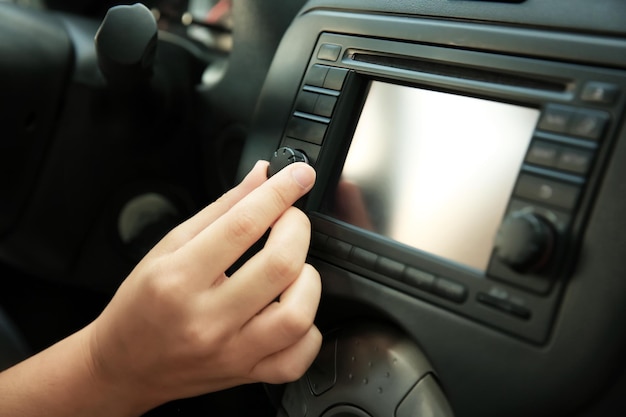
Первым шагом отключите видеорегистратор и отсоедините его от питания на минуту. После этого подключите устройство заново и включите его. Такой сброс часто помогает устранить временные сбои, вызывающие отказ экрана.
Проверьте соединения кабелей и разъемов – убедитесь, что они закреплены прочно и не повреждены. Иногда проблема кроется именно в плохом контакте или повреждении шлейфа.
Удалите пылевые или грязевые загрязнения с поверхности дисплея и разъемов. Используйте мягкую ткань и небольшое количество изопропилового спирта для очистки, чтобы избежать повреждения компонентов.
Обновите прошивку видеорегистратора через официальный сайт производителя или при помощи приложения. Иногда сбои связаны с устаревшим программным обеспечением и устраняются простым обновлением.
Проверьте настройки дисплея – убедитесь, что яркость, контрастность и другие параметры установлены корректно. Иногда простая регулировка помогает восстановить видимость изображения.
Если после выполнения перечисленных действий экран остается неисправным, попробуйте подключить видеорегистратор к другому источнику питания или автомобильной мультимедийной системе. Это поможет определить, проблема ли в самом устройстве или в питании.
В случае, если ничего не помогает, обратитесь в сервисный центр. Возможно, потребуется замена шлейфа, дисплея или других внутренних компонентов, что сделает профессиональная диагностика.
Проверка источника питания
Начинайте с проверки кабеля питания и разъема видеорегистратора. Осмотрите их на наличие повреждений, изломов или загрязнений. Используйте другую кабель или адаптер, чтобы исключить их неисправность. Подключите устройство к другому источнику питания, например, в другом гнезде в автомобиле или на другом автомобиле, если есть такая возможность.
Обратите внимание, что разъем должен плотно входить в гнездо и не иметь люфтов. Если контакты покрыты окислом или загрязнены, аккуратно очистите их мягкой тканью или ватной палочкой, смоченной изопропиловым спиртом. После очистки убедитесь, что контакты чистые и сухие.
Проверьте наличие напряжения на выходе источника питания, используя мультиметр. Установите мультиметр на меру постоянного напряжения и измерьте значение на разъеме питания регистратора. Напряжение должно соответствовать спецификациям модели – обычно около 12 В. При отсутствии напряжения или наличии несоответствий, замените ардугу или адаптер питания.
При использовании адаптера питания с переключением напряжения удостоверьтесь, что установлено правильное значение. Неправильное напряжение может привести к сбоям или невозможности включения регистратора. Если напряжение низкое или нестабильное, ищите альтернативное питание или исправьте источник.
Если при проверке напряжения все в порядке, а устройство по-прежнему не работает, протестируйте его напрямую от аккумулятора автомобиля или другого стабильного источника. Так можно исключить проблему с кабелем или адаптером и сосредоточиться на самом видеорегистраторе.
Сброс настроек устройства
Для восстановления работы видеорегистратора Дигма выполните сброс настроек до заводских параметров. Найдите кнопку сброса на корпусе устройства – она обычно спрятана или обозначена соответствующей маркировкой. Нажмите и удерживайте кнопку в течение 10-15 секунд, одновременно подключая питание, если потребуется. Это действие перезагрузит все настройки и удалит пользовательские параметры, возвращая устройство к исходному состоянию.
После завершения сброса отсоедините питание, дождитесь полной перезагрузки регистратора и проверьте, восстановилась ли работа экрана. В случае сохранения проблемы выполните повторный сброс или обратитесь к инструкции по конкретной модели.
Если сброс не помог, убедитесь, что аккумулятор и источник питания функционируют правильно, а также проверьте соединения кабелей и контактов. При необходимости повторите процедуру или попробуйте выполнить полное отключение питания на несколько минут перед повторным запуском.
Замена поврежденного экрана

Перед началом процесса убедитесь, что устройство выключено и отключено от питания. Открутите винты, крепящие корпус видеорегистратора, аккуратно разберите его, чтобы получить доступ к внутренней части. Обратите внимание на расположение кабелей, отсоедините их, чтобы снять поврежденный дисплей без повреждения соединений.
Для замены используйте специфический инструмент – пластифайеры или пластиковые лопатки – избегайте металлических предметов, чтобы не повредить плату или другие компоненты. Осторожно освободите старый экран, убедившись, что все крепления сняты и соединения отсоединены без усилий.
Подготовьте новый экран, убедитесь, что его размер и тип совпадают с оригиналом. При подключении нового дисплея аккуратно вставьте его в место старого, закрепите крепления и подключите кабели в правильные разъемы. Проверьте, что соединения плотные и надежные.
| Шаг | Действие | Инструменты |
|---|---|---|
| 1 | Выкрутить винты и открыть корпус | Отвертка, пластиковые лопатки |
| 2 | Отсоединить кабели дисплея | Плоская отвертка или пластиковая лопатка |
| 3 | Достать поврежденный экран | Пластиковые инструменты, аккуратность |
| 4 | Подготовить и подключить новый дисплей | Совпадающий экран, инструменты для работы с кабелями |
| 5 | Закрепить все компоненты и проверить работу | Отвертка, тестовая проверка |
После установки снова соберите корпус, убедившись, что все винты затянуты правильно. Включите устройство и проверьте работу экрана – изображение должно появиться без искажений или тёмных участков. Если возникают проблемы, повторите соединения или замените кабели, чтобы гарантировать стабильное функционирование дисплея.
Проверка и замена кабелей
Начинайте с осмотра кабеля питания видеорегистратора. Проверьте его на наличие повреждений, изломов или следов износа. Иногда достаточно заменить поврежденный кабель, чтобы восстановить работу устройства.
Используйте тестер или мультиметр, чтобы убедиться, что кабель подает питание. Для этого подключите его к источнику питания и измерьте напряжение на разъеме. Если показания отсутствуют или нестабильны, замените кабель на новый, подходящий по характеристикам.
Обратите внимание на качество соединений. Подключения должны быть плотными и надежными, без зазоров и люфтов. Попробуйте снять и снова закрепить кабель, убедившись, что он не болтается и не вызывает короткое замыкание.
При необходимости замените кабель целиком. Используйте кабели, соответствующие спецификациям видеорегистратора: правильный тип разъема, подходящий ток и напряжение. При покупке выбирайте из проверенных источников, избегая дешевых аналогов, которые могут быстро выйти из строя.
После установки нового кабеля подключите устройство и проверьте его работу. Убедитесь, что изображение появляется на экране и видеозаписи фиксируются без сбоев. Регулярно проверяйте кабели и соединения, чтобы исключить повторные проблемы в будущем.
Обновление прошивки видеорегистратора
Для исправления проблем с отображением и функционированием экрана рекомендуется обновить прошивку устройства. Начинайте с проверки текущей версии прошивки. Это делается через меню настроек видеорегистратора, обычно раздел ‘Об устройстве’ или ‘Информация’. Запишите или запомните текущий номер версии, чтобы при необходимости вернуться к ней.
Загружайте прошивку только с официального сайта производителя или с проверенных источников. Скачанный файл обычно имеет расширение .bin или .fw. Перед обновлением убедитесь в стабильности интернет-соединения, чтобы избежать повреждения файла.
Подготовьте устройство к обновлению, вставив в него полностью заряженную аккумуляторную батарею или подключив к электросети, если устройство поддерживает такую опцию. Переведите видеорегистратор в режим обновления, следуя инструкциям в руководстве пользователя. Обычно для этого нужно нажать определенную комбинацию клавиш при включении или выбрать пункт меню «Обновление ПО».
После завершения процесса обновления перезапустите устройство и проверьте, появилась ли новая версия прошивки. Обратите внимание: не отключайте питание и не отключайте устройство во время процесса обновления, чтобы избежать повреждения системы.
Если после обновления проблема с экраном сохраняется, попробуйте выполнить сброс настроек до заводских. В этом случае все пользовательские данные и настройки исчезнут, зато устройство может начать функционировать правильно.