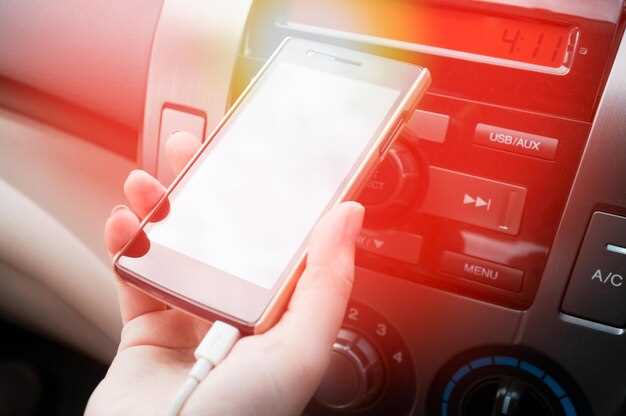
Проверьте совместимость USB-устройства с вашей магнитолой. Многие модели требуют конкретные форматы файлов или устройства, чтобы их распознать. Перед подключением убедитесь, что использованный флеш-накопитель или внешний диск отформатированы в FAT или exFAT, поскольку большинство магнитол не поддерживают NTFS или другие системы.
Обратите внимание на качество кабеля и порт USB. Неоригинальные или поврежденные кабели могут помешать прохождению сигнала. Попробуйте заменить кабель на новый и подключить к другому USB-порту магнитолы, поскольку некоторые разъемы могут работать некорректно из-за загрязнения или повреждений.
Обновите программное обеспечение магнитолы. Производители регулярно выпускают обновления, которые устраняют баги и улучшают совместимость устройств. Проверьте наличие свежей прошивки на сайте производителя и следуйте инструкции по обновлению – это зачастую решает проблему с обнаружением USB-устройств.
Настройте параметры USB в настройках магнитолы. В некоторых моделях нужно вручную активировать режим чтения или определить тип подключения. Проверьте раздел настроек, связанный с USB, и убедитесь, что он правильно настроен для работы с внешними носителями.
Проблемы с подключением USB
Проверьте кабель. Используйте оригинальный или качественный кабель без повреждений. Не все кабели предназначены для передачи данных – убедитесь, что выбран именно тот, который поддерживает функцию обмена файлами.
Подключите USB-устройство к порту, который точно работает. Попробуйте вставить кабель в другой порт, особенно если есть разъемы с разным расположением или уровнем износа.
Перезагрузите устройство. Иногда простая перезагрузка андроид-магнитолы помогает исправить временные сбои в распознавании USB-устройств.
Проверьте настройки системы. В разделе ‘Настройки’ найдите подраздел ‘Хранение данных’ или ‘USB-адаптер’ и убедитесь, что выбран режим ‘Передача данных’ или ‘MTP’.
Очистите разъем USB. Пыль, грязь или влажность могут мешать хорошему контакту. Аккуратно протрите разъем мягкой тряпочкой или сжатым воздухом.
Проверьте совместимость устройства. Некоторые записи требуют особых драйверов или программ. Обратите внимание на формат USB-носителя – поддерживаются ли FAT32, exFAT или NTFS.
Обновите прошивку магнитолы. Разработчики часто выпускают обновления, устраняющие ошибки и улучшающие работу с USB-устройствами.
Подключите устройство к другому компьютеру или гаджету. Это поможет определить, связана ли проблема с USB-носителем или с магнитолой.
Используйте другие USB-устройства. Если магнитола не распознает текущий носитель, попробуйте подключить другой флеш-накопитель или внешний диск, чтобы проверить работу портов.
Неправильный формат файлов на USB-накопителе
Проверьте, в каком формате сохранены ваши файлы. Большинство магнитол на базе Android поддерживают популярные файловые системы, такие как FAT32 и exFAT. Если файлы записаны в формат NTFS или другой редко используемый формат, устройство может их не распознать.
Для исправления ситуации необходимо отформатировать USB-накопитель в совместимый формат. Перед этим обязательно скопируйте все важные данные, так как форматирование удалит всю информацию с устройства.
| Пошаговая инструкция по формату |
|---|
| Подключите USB к компьютеру или ноутбуку. |
| Откройте проводник и найдите устройство. |
| Кликните правой кнопкой мыши по накопителю и выберите ‘Формат’. |
| В появившемся окне выберите файловую систему FAT32 или exFAT. |
| Снимите галочку с опции ‘Быстрое форматирование’ при необходимости и подтвердите процесс. |
После завершения форматирования перенесите файлы обратно на накопитель в выбранном формате. Это повысит шансы устройства распознать USB-носитель и корректно воспроизводить файлы.
Неисправный USB-кабель или порт
Замена кабеля часто решает проблему, если Android-магнитола не обнаруживает USB-устройство. Используй оригинальный или проверенный кабель, способный передавать данные. Обратите внимание, что многие дешевые или поврежденные кабели могут иметь дефекты внутренней проводки или разъемов, вызывая отказ передачи данных.
Перед подключением нужно проверить кабель на другом устройстве. Подключи его к компьютеру или другому Android-устройству, чтобы удостовериться, что он работает корректно. Если устройство не определяется, значит кабель либо поврежден.
Осмотрите порт USB на магнитоле и на USB-устройстве. Поглядите, нет ли там загрязнений, пыли, изломанных контактов или окислов. Аккуратно очисти разъемы мягкой щеточкой или с помощью сжатого воздуха. Если порт кажется поврежденным или нечетким, могут потребоваться его ремонт или замена.
Используй другой USB-порт на магнитоле, чтобы исключить его неисправность. Иногда определенные порты могут не работать из-за физических повреждений или загрязнений. При наличии нескольких разъемов попробуй подключить устройство к каждому из них.
Обязательно проверь, нет ли на разъемах механических повреждений: сгибов, трещин или деформаций. Их наличие может привести к плохому соединению и отказу устройства обнаруживать USB-накопитель.
Если после проверки кабелей и портов проблема сохраняется, попробуй подключить другой USB-носитель, чтобы исключить неисправность именно в носителе или его файловой системе. Иногда флешки или внешние диски отказываются работать из-за поврежденных секторов или несовместимости с магнитолой.
Отсутствие питания на USB-устройстве
Проверьте соединение USB-кабеля, чтобы убедиться в исправности. Иногда низкое качество или повреждение кабеля препятствуют подаче питания. Попробуйте заменить кабель на более износостойкий или оригинальный.
Обратите внимание на USB-порт магнитолы. Он может быть загрязнен пылью или окислен. Аккуратно очистите контактные поверхности, используя мягкую щетку или спиртной раствор, избегая повреждения разъемов.
Если USB-устройство требует дополнительного питания, подключите его через внешний источник, например, через USB-разветвитель с отдельным питанием или порт USB на другом оборудовании, чтобы проверить его работоспособность.
Проверьте настройки магнитолы в разделе управления USB или источником музыки. Иногда активировать режим питания или включить поддержку USB-устройств помогает обнаружению и исправлению проблемы.
На некоторых моделях магнитол встроенные ограничения по питанию USB-устройств. Ознакомьтесь с руководством, чтобы убедиться, что ваше устройство входит в список поддерживаемых по питанию. Неиспользуемые или внешние устройства с высоким потреблением редко работают без дополнительного питания.
При необходимости протестируйте USB-устройство на другом устройстве – компьютере или другом автомагнитоле. Если оно не получает питание там, вероятно, неисправно само устройство.
Для нестандартных ситуаций возможна проблема с разводкой контактов внутри магнитолы или неисправность блокировки питания USB. В таком случае потребуется обратиться к специалисту для диагностики и ремонта.
Совместимость магнитолы с USB-накопителем
Перед подключением убедитесь, что USB-накопитель форматирован в файловой системе, поддерживаемой вашей магнитолой. Обычно это FAT32 или exFAT, другие форматы могут не распознаваться или вызывать ошибки. Проверьте, что объем памяти не превышает ограничения устройства – некоторые магнитолы хуже работают с флешками более чем на 32 ГБ.
Обратите внимание на тип USB-накопителя. Многие магнитолы отлично работают с стандартными флешками и внешними жесткими дисками, но при использовании SSD или накопителей, требующих дополнительного питания, могут возникнуть проблемы с обнаружением. В таких случаях помогает использование активного USB-расширителя или внешнего питания.
Проверьте совместимость файловых форматов. Музыкальные файлы чаще всего воспроизводятся в форматах MP3, WMA, AAC, WAV, некоторые магнитолы поддерживают и FLAC. Видео и фото могут иметь ограничения, как по типу файлов, так и по разрешению. Ознакомьтесь с руководством по эксплуатации, чтобы уточнить поддержку конкретных форматов.
Устройство должно функционировать с определенной скоростью передачи данных. Медленные или поврежденные USB-носители иногда не распознаются из-за низкой скорости. Используйте проверенные, новые флешки безопасных брендов и избегайте шнуровых соединений с изломами или повреждениями.
Некоторые магнитолы требуют обновления прошивки для расширения совместимости с новыми моделями USB-устройств или форматами. Регулярно проверяйте наличие свежих версий программного обеспечения на сайте производителя и устанавливайте их, следуя инструкции.
Настройки магнитолы и системы Android
Перед подключением USB-устройства убедитесь, что в настройках магнитолы выбран режим «Режим Mass Storage» или «MTP». Обычно эта опция доступна в разделе «Настройки» → «Подключение USB» или «Медиа».
На дисплее магнитолы проверьте активность режима подключения. Некоторые модели требуют ручного выбора режима «USB» или «Медиа», чтобы устройство распознавалось как внешнее хранилище.
Перейдите в настройки системы Android внутри магнитолы, откройте «Настройки» → «Подключения» → «USB». Включите опцию «Передача данных» или «MTP». Иногда необходимо выбрать конкретную функцию: «Передача файлов» или «USB-накопитель».
Обратите внимание на уведомления: при подключении USB устройство должно отображаться в строке уведомлений. Иначе попробуйте провести свайп вниз и вручную выбрать режим подключения, если есть такая опция.
Проверьте, что в настройках системы Android разрешена установка приложений из сторонних источников, если магнитола требует дополнительного ПО для работы с файлами. Это делается через раздел «Безопасность» → «Неизвестные источники».
Обновите программное обеспечение магнитолы и системные драйверы Android. Это решает вопросы совместимости и исправляет возможные сбои в распознавании USB-устройств.
Проведите перезагрузку магнитолы после изменения настроек. Иногда это помогает системе распознать подключенное устройство без дополнительных действий.
Проверка настроек USB-режима
Если такая настройка отсутствует или не помогает, попробуйте отключить и снова подключить USB-кабель, после чего внимательно следите за появлением диалогового окна на экране магнитолы. В нем должно предложить выбрать режим подключения – затем выберите «Передача файлов». Гарнитура должна запомнить выбранный режим, но иногда требуется повторять процедуру.
Проверьте, не установлены ли дополнительные ограничения в разделе «Безопасность» или «Конфиденциальность», где могут отключать или ограничивать доступ к USB-порту. В некоторых моделях существует функция автоматического отключения USB-отключений при определённых настройках энергосбережения или обновлениях системы.
Обратите внимание на наличие системных обновлений или обновлений прошивки магнитолы – иногда они исправляют баги, связанные с определёнными режимами подключения USB. После их применения перезагрузите устройство и повторите процедуру проверки режима.
Обновление программного обеспечения магнитолы
Проверьте наличие последней версии прошивки с помощью официального сайта производителя или сервисного центра. Обычно обновление скачивается в виде файлов на USB-накопитель, который затем подключается к магнитоле.
Перед началом обновления убедитесь, что аккумулятор автомобильной магнитолы и автомобиля полностью заряжены, чтобы избежать перебоев во время процесса прошивки. В случае с автомобильными магнитолами, обязательно отключите питание, если обновление предполагает работу с бортовой сетью.
Формат файла прошивки должен строго соответствовать рекомендациям производителя и находиться в нужной папке. Обычно это папка с названием типа “UPDATE” или “FIRMWARE”.
Подключите USB-накопитель к компьютеру, скопируйте файл прошивки, затем безопасно извлеките его. После этого вставьте USB в магнитолу и запустите процедуру обновления через меню настроек, следуя отображаемым инструкциям.
Не отключайте питание и не извлекайте USB, пока идет процесс обновления. Он может длиться от нескольких минут до получаса. После завершения магнитола автоматически перезагрузится и подтвердит успешность обновления.
Если после обновления устройство не распознает USB или возникают ошибки, попробуйте повторить процедуру с другим USB-накопителем или проверить файлы на наличие повреждений. Иногда помогает сброс настроек до заводских и повторное обновление, однако такие шаги стоит делать с осторожностью.
Сброс настроек до заводских
Чтобы устранить проблему с обнаружением USB на магнитоле Android, выполните сброс настроек до заводских параметров. Начинайте с входа в меню настроек устройства: найдите раздел «Система» или «Общее управление».
Выберите пункт «Восстановление и сброс» или аналогичный раздел. В этом меню найдите команду «Сброс настроек» или «Восстановить заводские настройки».
Перед подтверждением убедитесь, что вы сохранили важные данные, так как все пользовательские настройки и файлы будут удалены. После подтверждения устройство автоматически перезагрузится и начнет процесс восстановления.
После завершения сброса настройте магнитолу заново, следуя инструкциям. Иногда этот шаг помогает устранить ошибки и неисправности, связанные с программным обеспечением или неправильными настройками, что может мешать USB-устройствам распознаваться.
Использование альтернативных приложений для работы с USB

Установите на устройство сторонние файловые менеджеры, такие как Total Commander или FX Explorer, которые могут обеспечить прямой доступ к USB-накопителям вне стандартного интерфейса системы. Эти приложения часто предусматривают работу с подключенными устройствами даже при несовместимости встроенного файлового менеджера.
Для управления медиафайлами попробуйте использовать специальные приложения вроде VLC для видео и аудиофайлов, которые могут обнаруживать USB-устройства независимо от стандартных функций системы. В результате вы сможете просматривать или проигрывать файлы без необходимости переключения настроек USB через систему Android.
Поддержка файловых систем: если стандартные средства не распознают подключенное устройство, попробуйте установить приложение ExaDrive а также другие решения, которые расширяют поддержку различных форматов FS. Это помогает работать с флешками или внешними дисками, отформатированными в NTFS, exFAT или FAT32.
| Приложение | Особенности | Рекомендуемое использование |
|---|---|---|
| Total Commander | Поддержка FTP, SMB, подключение через сторонние плагины | Обработка файлов на USB и внешних дисках |
| FX Explorer | Поддержка различных форматов файловых систем, встроенный просмотрщик документов | Быстрый доступ к содержимому USB-устройств |
| VLC for Android | Проигрывание мультимедиа с внешних устройств | Просмотр видео или прослушивание музыки с USB |
| ES File Explorer | Расширенное управление файлами и подключение к облакам | Работа с USB при нестандартных настройках |
| ExaDrive | Поддержка файловых систем NTFS и exFAT | Обработка внешних жестких и флеш-накопителей |
Использование таких приложений помогает обойти ограничения стандартных средств Android и обеспечить стабильный доступ к подключенным USB-устройствам. Выбирайте программы, которые подходят именно под ваши задачи, и чаще обновляйте их для сохранения совместимости с новыми версиями ОС.