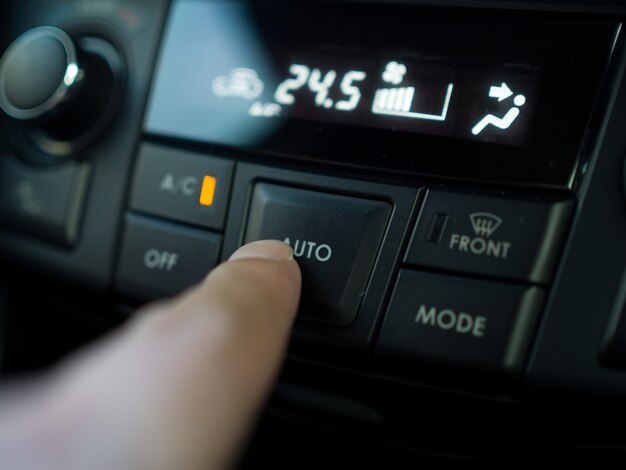
Проверьте подключение устройств. Иногда проблема связана с неправильным подключением или неисправностью кабелей и аудиосистем. Убедитесь, что все кабели надежно вставлены и нет повреждений. Особенно это касается USB, AUX и HDMI-кабелей, которые отвечают за передачу мультимедийных данных.
Обновите программное обеспечение. Иногда неактуальная прошивка или неисправные драйверы мешают запуску мультимедийных функций. Перейдите на официальный сайт производителя автомобиля или используйте встроенные инструменты для проверки обновлений. Обновление часто исправляет баги, вызывающие подобные проблемы.
Проверьте настройки мультимедиа. В некоторых случаях неисправность возникает из-за неправильных настроек в меню автомобиля. Войдите в раздел мультимедиа или настройки звука и убедитесь, что выбран правильный источник, активирован режим Bluetooth или AUX, если нужно. Иногда достаточно просто переключить режим.
Произведите сброс системы. Если никакие настройки не помогают, попробуйте выполнить полное отключение электропитания системы мультимедиа. Это удалит временные сбои и позволит системе «перезагрузиться». Обычно достаточно отключить аккумулятор на несколько минут или воспользоваться функцией сброса в настройках.
Обратите внимание на неисправности аппаратных компонентов. Иногда причина скрыта в поломке или неисправности самого мультимедийного блока, динамиков или предохранителей. Проверьте предохранители, связанные с системой мультимедиа, и при необходимости замените их. Если проблема сохраняется, потребуется диагностика у специалиста для определения причины и замены неисправных деталей.
Диагностика причин, почему не запускается мультимедиа в Рапид

Проверьте наличие последних обновлений программного обеспечения системы мультимедиа. Обновить прошивку можно через официальный сайт производителя или с помощью дилера.
Подключите диагностический сканер к OBD-слоту автомобиля и проведите проверку ошибок. Обследование поможет выявить сбои или некорректные настройки в системе.
Очистите или перезагрузите настройки мультимедийной системы. Иногда сбой происходит из-за неправильных конфигураций или временных ошибок.
Осмотрите соединения кабелей и разъемов – убедитесь, что ни один не ослаблен или поврежден. Проблема может крыться в плохом контакте или повреждении провода.
Проверьте работу кнопок и сенсорных панелей на панели мультимедиа. Их неисправность перекрывает запуск системы или вызывает зависания.
Обратите внимание на работу аккумулятора и электропитания автомобиля. Недостаток мощности способен привести к сбоям в работе мультимедии.
Если есть возможность, отключите и вновь подключите модуль мультимедиа по инструкции. Иногда повторная установка устраняет внутренние сбои.
Проблемы с программным обеспечением: как определить и устранить сбои
Запустите диагностику системы, чтобы проверить наличие обновлений для прошивки и мультимедийных модулей. Обновите все программные компоненты, скачивая их только с официальных источников, чтобы избежать конфликтов и ошибок.
Очистите кэш и временные файлы приложений. Используйте встроенные инструменты или специальные программы для очистки, чтобы убрать накопившиеся сбои, которые могут мешать корректной работе мультимедиа.
Перезапустите устройство, отключив его полностью, чтобы освободить ресурсы и устранить временные сбои. После этого снова включите медиа-функции и проверьте работу системы.
Проверьте настройки программного обеспечения, особенно разделы, связанные с мультимедиа. Иногда сбои возникают из-за неправильных параметров или случайных отключений функций, их восстановление помогает решить проблему.
В случае, если проблема сохраняется, переустановите соответствующие программы или драйверы мультимедийных компонентов. Обратите внимание, что правильная версия драйверов способствует стабильности системы и предотвращает сбои.
Используйте специальное программное обеспечение для поиска ошибок и их исправления. Такие утилиты анализируют работу системы и помогают выявить сбои, которые требуют ручного вмешательства или обновления.
Запустите тестирование системы на наличие ошибок. Некоторые производители предлагают собственные инструменты диагностики, которые помогают обнаружить проблемы и дают рекомендации по их устранению.
Ошибки при подключении устройств: причины и способы исправления

Убедитесь, что кабель или беспроводное соединение исправны и надежно подключены. Поврежденный кабель или слабый сигнал Wi-Fi могут прерывать передачу мультимедиа. Проверьте физическое состояние кабелей и настройки сети.
Проверьте, что выбран правильный источник входа на мультимедийном устройстве. Иногда устройство автоматически переключается на другой источник, пропуская сигнал с подключенного гаджета. Выберите нужный вход вручную через меню настроек.
Обратите внимание на совместимость устройств. Некоторые модели попросту не поддерживают определенные типы подключения или форматы файлов. Ознакомьтесь с технической документацией, чтобы убедиться в совместимости.
Перезагрузите оба устройства – компьютер или смартфон и мультимедийный ресивер или автоаудиосистему. Временные сбои или зависания часто устраняются простым перезапуском.
Обновите программное обеспечение и драйверы. Устаревшая версия операционной системы или драйвера может препятствовать корректной работе с новым оборудованием. Проверьте наличие обновлений и установите их, если есть.
Настройте параметры безопасности и разрешения доступа. Иногда антивирусные программы или брандмауэры блокируют соединение. Настройте исключения для устройств или временно отключите защиту, чтобы проверить работу мультимедиа.
Проверьте настройки Bluetooth и Wi-Fi-модулей, если используете беспроводное подключение. Убедитесь, что устройство находится в зоне действия и не мешает металлические предметы или другие сигналы.
Если все вышеперечисленное не помогает, попробуйте подключить устройство к другому компьютеру или автомагнитоле. Это поможет определить, в чем именно причина – в самом гаджете или в совместимости с текущим ресивером.
Проблемы с настройками системы мультимедиа: что проверить и изменить

Начинайте с открытия настроек мультимедии в системе автомобиля. Убедитесь, что выбран правильный источник звука: радиостанция, Bluetooth, USB или карта памяти. Иногда ошибочный режим блокирует воспроизведение мультимедийных файлов.
Проверьте параметры звука, наличие мелодий в выбранном источнике и уровень громкости. Обнаружив, что громкость отключена или установлена слишком низко, можно быстро устранить проблему.
Обратите внимание на настройки соединения Bluetooth, особенно для устройств, которые ранее подключались. Переподключите устройство, удалите его из памяти автомобиля и подключите заново, чтобы исключить нестабильность связи.
Проверьте наличие обновлений программного обеспечения мультимедиасистемы. Иногда производители выпускают исправления, решающие ошибки или улучшающие совместимость с устройствами.
Откройте меню настроек звука и мультимедиа и убедитесь, что драйверы и опции включены. В некоторых моделях активировать функцию ‘Мультимедиа’ или ‘Аудио вход’ нужно вручную, иначе система не распознает подключенные носители.
Настройте параметры балансировки и фокусировки звука. Если звук кажется отключенным или его сложно услышать, возможно, пользователь случайно отключил или настроил их неправильно.
Обратите внимание на случайные сбросы настроек к заводским. Их можно восстановить вручную или через меню восстановления, что поможет устранить неправильные параметры.
Проверьте настройки энергосбережения или режимов, которые могут блокировать работу мультимедийной системы при низком заряде аккумулятора или при определённых условиях.
Если после всех проверок проблема остаётся, рекомендуется выполнить сброс настроек системы до заводских. Иногда это помогает устранить ошибки конфигурации программного обеспечения.
На что указывают ошибки или мигание индикаторов на дисплее
Обратите внимание, что мигание или изменение цвета индикаторов служит сигналом о конкретной проблеме с мультимедиа. Например, мигание лампочки ‘MEDIA’ чаще всего указывает на сбои в электронике или неправильное подключение кабелей. Проверяйте соединения, чтобы исключить неплотно вставленные провода или повреждения шлейфов.
Если при этом загорается индикатор ‘USB’, это означает проблему с подключением внешних устройств, таких как флешки или блоки памяти. В таком случае, попробуйте переподключить устройство и убедитесь, что используете совместимый формат файлов. Повторное подключение или использование другого порта могут помочь устранить ошибку.
Мигающие полоски или восьмерки на дисплее обычно сигнализируют о внутренних сбоях системы или ошибках программного обеспечения. В таких случаях рекомендуется выполнить сброс настроек мультимедиа через меню или перезагрузить систему полностью. Также поможет проверить наличие обновлений прошивки у производителя.
| Цвет индикатора | Мигание или постоянное состояние | Что указывает |
|---|---|---|
| Красный | Мигание | Ошибка подключения или сбоев питания. Необходимо проверить кабели и питание системы. |
| Желтый | Постоянное | Предупреждение о возможной неисправности мультимедийных устройств или прошивки. |
| Зеленый | Мигание | Обновление прошивки или загрузка системы. Не прерывайте процесс и дождитесь завершения. |
Обновление прошивки: как и зачем делать её перед повторной попыткой запуска
Перед повторной попыткой включить мультимедийную систему, следует обновить прошивку устройства. Для этого скачайте последнюю версию прошивки с официального сайта производителя и подготовьте USB-носитель, отформатированный в FAT32. Поместите файл прошивки в корень носителя, избегая вложенных папок. Подключите носитель к порту USB в автомобиле и следуйте инструкциям по обновлению, которые обычно отображаются на экране информационной системы.
Обновление прошивки устраняет возможные баги и несовместимости, а также обеспечивает поддержку новых функций, что способствуют стабильной работе мультимедийного комплекса. Перед началом процесса убедитесь в полном заряде аккумулятора автомобиля или подключении к питанию, чтобы избежать прерывания обновления. После завершения прошивки система автоматически перезагрузится и покажет сообщение об успешном обновлении.
Проведите повторную загрузку системы и проверьте работу мультимедиа. В случае, если система по-прежнему не включается или возникают ошибки, повторите процедуру или обратитесь к специалисту. Правильное обновление обеспечит более стабильное функционирование и снизит риск появления новых проблем в будущем.
Практические решения для восстановления работы мультимедиа
Определите и отключите все внешние устройства, подключённые к автомобилю, чтобы исключить возможность их влияния на работу мультимедии. Затем перезагрузите систему, выключив зажигание и оставив автомобиль на пару минут, чтобы сбросить временные настройки. Проверьте целостность предохранителей, отвечающих за мультимедийное оборудование, и замените повреждённые элементы. Обновите прошивку мультимедийной системы, скачав последнюю версию с официального сайта производителя и следуя инструкциям. В случае отсутствия обновлений попробуйте сбросить настройки до заводских, чтобы устранить возможные сбои в программном обеспечении. Если проблема сохраняется, проверьте надежность подключения кабелей и разъемов, особенно в области мультимедийных модулей и управляющих блоков. В случае повреждения или окисления контактов замените неисправные кабели или соединительные элементы. Также может помочь простая установка программного обновления через USB-накопитель, следуя руководству по прошивке. При отсутствии результата обратитесь в сервисный центр для диагностики блока мультимедиа и возможной его перепрошивки или замены.
Перезагрузка системы: пошаговая инструкция и что учитывать
Начинайте с полного выключения автомобиля. Для этого остановите двигатель, снимите ключ или отключите питание через экран, если есть автоматическая система выключения. Подождите минимум 30 секунд, чтобы все модули успели полностью отключиться и сбросить временные настройки.
Затем снова включите питание автомобиля. Не нажимайте никаких дополнительных кнопок и не подключайте устройства. Дайте системе время загрузиться – обычно это занимает 1-2 минуты. Обратите внимание на яркость дисплея и горящие статусы индикаторов.
| Шаг | Действие | Что учитывать |
|---|---|---|
| 1 | Выключение двигателя | Проверьте, что все приборы отключены, и автомобиль полностью остановлен. |
| 2 | Отсоединение источника питания | Если есть возможность, отключите аккумулятор или используйте режим выключения ключа. |
| 3 | Ждем минимум 30 секунд | Это даст системе время очистить кэш и сбросить временные параметры. |
| 4 | Включение питания | Включите зажигание или подайте питание через главный выключатель. Не запускайте двигатель. |
| 5 | Проверка загрузки системы | Наблюдайте за индикаторами и дисплеями, убедитесь, что мультимедиа и другие функции включаются правильно. |
| 6 | Тестирование мультимедийных функций | Попробуйте открыть меню, запустить музыку или видеоролик, чтобы удостовериться в исправности. |
| 7 | При необходимости – повторить | Если мультимедиа не запускается, повторите процедуру, уделяя особое внимание чистоте контактов и наличию обновлений прошивки. |
Учитывайте местоположение аккумулятора и специфику модели ‘Рапид’, чтобы избежать повреждения электросистемы. Не забывайте отключать все дополнения или внешние устройства, которые могут мешать корректной перезагрузке. Такой подход помогает устранить временные сбои и вернуть мультимедиа в рабочий режим.
Сброс настроек мультимедийной системы: как правильно выполнить

Для начала найдите в меню автомобиля раздел настроек мультимедийной системы. Обычно он называется ‘Настройки’ или ‘Общие’ и содержит подраздел ‘Сброс’ или ‘Восстановление заводских настроек’.
Перейдите к этому разделу и выберите опцию ‘Сброс настроек’ или ‘Восстановить factory reset’. Обратите внимание, что перед выполнением сброса рекомендуется сохранить важные данные, например, списки радиостанций или настройки дисплея, так как они будут удалены.
После подтверждения сброса система начнет перезагружаться. Иногда процесс занимает до нескольких минут, поэтому избегайте выключения зажигания во время выполнения операции. На экране появится сообщение о завершении восстановления настроек, а вся мультимедийная система вернется к исходным параметрам.
Если в системе есть аппаратная кнопка сброса, расположенная на основном блоке или под крышкой, используйте ее. Обычно она выглядит как маленькая пуговка или отверстие для скрепки. Нажмите ее, удерживая несколько секунд, затем дождитесь завершения процедуры.
После перезагрузки проверьте работу мультимедиа – подключите устройство или начните воспроизведение, чтобы убедиться, что сброс прошел успешно и проблема решена. Иногда после сброса потребуется повторная настройка некоторых функций или подключение устройств.
Проверка кабелей и разъемов: на что обратить внимание при поиске неисправности
Начинайте с визуальной проверки кабелей мультимедиа. Обратите внимание на наличие следов перегрева, трещин или изломов. Поврежденные или застаревшие кабели могут мешать передаче сигнала, поэтому замените их при необходимости.
Осмотрите разъемы. Удостоверьтесь, что контакты чистые и не покрыты коррозией. Пылинки или грязь на контактах могут препятствовать хорошему соединению. Очистите их мягкой щеткой или специальным спреем для контактов, избегая повреждений.
Проверьте надежность фиксации кабелей. Иногда причина кроется в недостаточно глубокой или неконтактной подпружиненной защелке. Попробуйте аккуратно отсоединить и снова подключить кабель, чтобы убедиться в крепкости соединения.
Если есть возможность, замените кабель на другой, исправный. Это быстро выявит, в чем именно причина: в кабеле или в другом компоненте системы.
Обратите внимание на качество подключения. Иногда контакт могут мешать грязь или окисление, вызывая «пропадающие» сигналы. Регулярно проверяйте разъемы и соответствие стандартам, чтобы исключить плохой контакт.
Наконец, убедитесь, что кабели и разъемы подходят к вашему автомобилю. Несовместимость или неправильный тип кабеля часто становится причиной отсутствия мультимедии. Используйте только оригинальные или рекомендованные производителем комплектующие.
Обновление драйверов и программного обеспечения: где искать и как установить
Для начала проверьте наличие обновлений драйверов видеокарты и мультимедийных компонентов через официальные сайты производителей. Например, для видеокарт NVIDIA или AMD перейдите на их страницы поддержки, скачайте последнюю версию драйверов, соответствующую вашей модели и операционной системе, и следуйте инструкциям по установке. В большинстве случаев это автоматизирует установку и минимизирует ошибки.
Если у вас установлена система Windows, используйте встроенный диспетчер устройств для поиска обновлений. Для этого откройте его через меню «Пуск», выберите нужное устройство, кликните правой кнопкой мыши и выберите «Обновить драйвер». В окне появится возможность поиска обновлений автоматически – Windows скачает и установит последнюю совместимую версию.
Для пользователей Windows 10 и 11 есть возможность воспользоваться специальными утилитами для обновления драйверов, например, драйвер-автоматами от производителей ноутбуков или сторонних сервисов, таких как Driver Booster или DriverPack Solution. Они анализируют текущие версии, ищут свежие и помогают их быстро установить. При использовании таких программ обязательно проверяйте источники, чтобы избежать потенциальных рисков.
Обновление программного обеспечения мультимедийных приложений и встроенных систем выполняется через официальные магазины или сайты разработчиков. Например, для обновления медиаплеера или драйверов звуковых карт посещайте сайт производителя оборудования или используйте встроенные механизмы обновления внутри самой программы. В случае с Windows можно открыть Microsoft Store, перейти к разделу «Загрузки и обновления» и проверить наличие новых версий.
Перед началом обновлений рекомендуется сделать резервную копию текущих драйверов и важных данных, чтобы можно было откатить изменения в случае неполадок. После установки обновлений обязательно перезагрузите систему, чтобы новые файлы и настройки вступили в силу.
Обращение в сервис: когда и каким образом стоит обратиться к специалистам

Не откладывайте визит в сервис, если обнаружены признаки механических повреждений или неисправности, которые могут усугубиться при неправильных действиях. Это поможет избежать дополнительных затрат и ускорит восстановление функций мультимедиа.
Если вы не уверены в причине сбоя или не имеете опыта в работе с электросистемами автомобиля, лучшее решение – обратиться в авторизованный сервис или к специалистам с хорошей репутацией. Они используют проверенные инструменты и диагностику, что позволяет быстро определить источник проблемы.
При обращении подготовьте всю информацию о симптомах неисправности, включая возможные ошибки или сообщения на дисплее. Это значительно упростит и ускорит процесс диагностики и ремонта.
Выбирая сервис, обращайте внимание на отзывы и рекомендации других клиентов, а также наличие официальных сертификатов и лицензий. Такой подход обеспечит качество услуги и надежность выполненных работ.