
Одной из распространенных причин задержек в работе Яндекс Навигатора на андроид-магнитоле становится недостаточная мощность процессора или ограниченная оперативная память устройства. Когда система не справляется с обработкой данных карт и потоком навигационных команд, возникают задержки и зависания. Проверка конфигурации железа зачастую помогает понять, почему приложение работает медленнее, чем хотелось бы.
Также стоит обратить внимание на актуальность версии приложения. Устаревшее программное обеспечение может потреблять больше ресурсов или конфликтовать с системными компонентами, вызывая тормоза и сбои. Регулярное обновление значительно повышает производительность и исправляет потенциальные ошибки.
Конфликты с другими приложениями
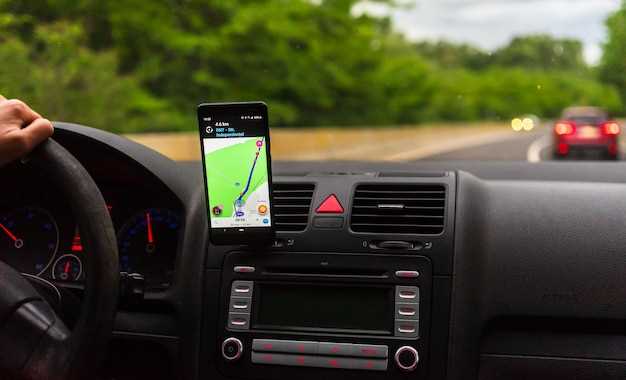
Обнаружив торможение Яндекс Навигатора, проверяйте список установленных программ. Некоторые приложения могут работать в фоновом режиме и использовать ресурсы, вызывая конфликты. Особенно это касается навигационных и картографических программ, блокирующих работу GPS или мешающих совместной работе с навигатором.
Постарайтесь временно отключить или удалить недавно установленные или обновлённые приложения, которые могут мешать работе гаджета. Обратите особое внимание на антивирусы и утилиты для оптимизации системы, такие как очистители памяти или ускорители, так как они могут вмешиваться в работу GPS или мешать запуску Яндекс Навигатора.
Проверьте разрешения приложений. Некоторые программы требуют доступа к местоположению, и их неправильно настроенное разрешение может создавать конфликты. Обеспечьте, чтобы только необходимые приложения имели доступ к геолокации, а остальные – отключили эту функцию.
Используйте встроенные средства управления приложениями, чтобы остановить те, что потребляют чрезмерные ресурсы или работают в фоновом режиме без необходимости. Это снизит нагрузку на процессор и оперативную память, делая работу Навигатора более стабильной.
Если после этого проблема осталась, попробуйте запустить Яндекс Навигатор в безопасном режиме или без сторонних приложений. Такой шаг поможет определить, вызывают ли конфликты сторонние программы, и даст ясность по дальнейшим действиям.
Рекомендации по улучшению работы Яндекс Навигатора

Закройте все запущенные приложения в фоновом режиме, чтобы освободить оперативную память устройства и снизить нагрузку на процессор. Перезагрузка устройства поможет устранить временные сбои, которые могут мешать работе навигатора.
Отключите автоматическую синхронизацию и обновление приложений, чтобы снизить нагрузку на сеть и снизить вероятность задержек. Обновляйте Яндекс Навигатор вручную через официальные источники, проверяя наличие свежих версий.
Настройте качество отображения карты: уменьшите уровень детализации, отключив ненужные слои и спецэффекты в настройках приложения. Это снизит нагрузку на графический процессор и ускорит работу.
Очистите кеш и данные приложения через настройки устройства. Это избавит от накопившихся временных файлов, которые могут тормозить работу. Перед очисткой сделайте резервную копию важных настроек или сохранённых маршрутов.
Используйте режим энергосбережения, если работаете на устройстве с низким зарядом. Ограничение фоновых процессов и снижение яркости дисплея уменьшит нагрузку и ускорит отклик навигатора.
Проверьте стабильность интернет-соединения: переключитесь на стабильный Wi-Fi или убедитесь в хорошем уровне мобильного интернета. Нестабильное соединение вызывает задержки и долгую загрузку данных карт.
Удалите или отключите ненужные функции, например, голосовые подсказки или автоматический поиск новых маршрутов, если они не требуются. Это снизит нагрузку на процессор и сеть.
Обновление приложения и системы

Проверьте текущую версию Яндекс Навигатора и обновите её через официальный магазин приложений. Новые версии содержат исправления ошибок, улучшения производительности и совместимости с последней ОС Android.
Обновление системы Android также важно для стабильной работы навигатора. Перейдите в настройки устройства, найдите раздел «Об устройстве» или «Об устройстве», перейдите в «Обновление системы» и скачайте последнюю версию прошивки, если она доступна.
Перед обновлением обязательно создайте резервную копию важных данных. Некоторые обновления могут затронуть настройки или файлы, что поможет избегать потери информации и снизит риск возникновения новых проблем.
После установки обновлений перезагрузите устройство. Хорошо, если после этого вы полностью удалите кеш приложений и системы, чтобы устранить возможные конфликты старых данных.
Если после обновлений проблема с тормозами сохраняется, попробуйте временно отключить или удалить ненужные приложения, которые могут загружать ресурсы системы и мешать работе навигатора. Иногда свободное пространство и минимальная нагрузка на систему помогают повысить скорость реакции.
Оптимизация настроек навигатора

Отключите автоматическую загрузку карт и обновление данных в настройках приложения. Это снизит нагрузку на процессор и память устройства, что положительно скажется на быстродействии.
Настройте качество отображения карты: выберите менее детализированный режим или уменьшите уровень анимации. Такой подход уменьшит использование ресурсов и ускорит работу навигатора.
Выключите ненужные уведомления и звуковые сигналы. Эти функции не только отвлекают, но и требуют дополнительных расчетов, замедляя работу.
Добавьте в исключения приложения для работы без автоматического обновления и фоновых процессов. Это позволит минимизировать влияние лишних операций на показатели скорости.
Закройте все лишние приложения, работающие в фоновом режиме, чтобы освободить оперативную память и снизить нагруженность системы.
Проверьте, есть ли в настройках активированные функции геолокации и служб определения местоположения. Если навигатор используется не постоянно, отключите их для снижения расхода ресурсов.
Обновите приложение Яндекс Навигатор до последней версии. В новых версиях часто устраняют баги и улучшают производительность.
Очистка кэша и данных приложения

Для ускорения работы Яндекс Навигатора на Android-магнитоле стоит регулярно очищать кэш и данные приложения. Откройте настройки устройства и перейдите в раздел ‘Приложения’ или ‘Управление приложениями’. Найдите Яндекс Навигатор в списке установленных программ. Нажмите на него и выберите пункт ‘Хранилище’.
Здесь сразу увидите два варианта: ‘Очистить кэш’ и ‘Очистить данные’. Начинайте с очистки кэша – это временные файлы, которые накапливаются при использовании навигатора. Удаление кэша не удаляет ваши сохраненные настройки или историю маршрутов, поэтому безопасно. Нажимаете ‘Очистить кэш’ и проверяете, улучшилась ли скорость работы приложения.
Если проблема сохраняется, перейдите к очистке данных. Этот процесс полностью сбрасывает приложение в исходное состояние, как будто вы только его установили. Перед этим рекомендуется сохранить важную информацию, например, любимые маршруты или настройки. После очистки данных откройте Яндекс Навигатор и настройте его заново.
Регулярная очистка помогает избавиться от накопленных файлов, которые могут вызывать задержки или зависания. Такой подход особенно эффективен при долгом использовании навигатора или после обновлений системы. Не забудьте перезагрузить устройство после выполнения очистки – это помогает свежему старту работы программного обеспечения.
Использование альтернативных карт

Замените Яндекс Навигатор на более легкие приложения, такие как Sygic, OsmAnd или Maps.me. Эти программы часто требуют меньших ресурсов и работают быстрее на устройств с ограниченной оперативной памятью или слабым процессором.
Ознакомьтесь с настройками выбранной карты, чтобы отключить дополнительные функции, которые нагружают систему. Выключите голосовые подсказки или кэширование карт, если они не критичны для вашей поездки.
Периодически обновляйте карты через официальные источники. Застарелые данные могут снижать скорость работы приложений и вызывать задержки при прокладке маршрутов.
| Название приложения | Особенности | Мин. требования |
|---|---|---|
| Sygic | Обладает офлайн-картами, быстрой работой, интуитивным интерфейсом | Android 5.0+, 50 МБ свободной памяти |
| OsmAnd | OpenStreetMap, возможность загрузки данных для офлайн-использования | Android 4.4+, 100 МБ памяти |
| Maps.me | Легкая карта с быстрым откликом, офлайн-доступ | Android 4.1+, 70 МБ памяти |
Настройте автоматический запуск выбранного сервиса при необходимости, чтобы минимизировать задержки. При использовании альтернативных вариантов можно снизить нагрузку на систему и добиться более плавной работы навигации даже на устаревших или ограниченных по ресурсам магнитолах.
Проверка аппаратного обеспечения магнитолы
Начинайте с оценки характеристик процессора и оперативной памяти устройства. Откройте настройки и найдите раздел о системе или о телефоне. Если устройство работает медленно или зависает, возможна недостаточная мощность железа для запуска навигатора в нужном режиме. Проверьте, есть ли возможность обновить операционную систему или прошивку, ведь новые версии могут оптимизировать работу ресурсов.
Далее оцените состояние встроенной памяти. На магнитоле должна быть достаточно свободной памяти для хранения кэша и обновлений приложений. Используйте файловый менеджер для проверки свободного пространства. Если оно минимальное, удалите ненужные файлы или приложения.
Обратите внимание на работу Bluetooth, Wi-Fi и GPS. Постоянные соединения могут провоцировать снижение производительности или сбои в работе навигатора. Выполните сброс настроек сети и повторно подключитесь к сетям и GPS. Например, выключите и вновь включите модули или перезапустите устройство.
Оцените состояние аккумулятора, особенно если магнитола работает в автономных режимах. Изношенный или из-за нагрузки сильно разряженный аккумулятор способен снижать общую производительность системы. Проверьте уровень заряда и при необходимости замените аккумулятор или подключите устройство к питанию.
Проведите визуальный осмотр разъемов и кабелей. Исключите наличие повреждений или пыли, которые мешают корректной работе устройств и беспроводных модулей. Обеспечьте надежное подключение всех элементов.
Наконец, рекомендуется выполнить тест на работу процессора и памяти с помощью специальных диагностических приложений, если они доступны. Это даст полное представление о текущем состоянии железа и поможет определить, есть ли необходимость обращения к специалисту или обновления компонентов.