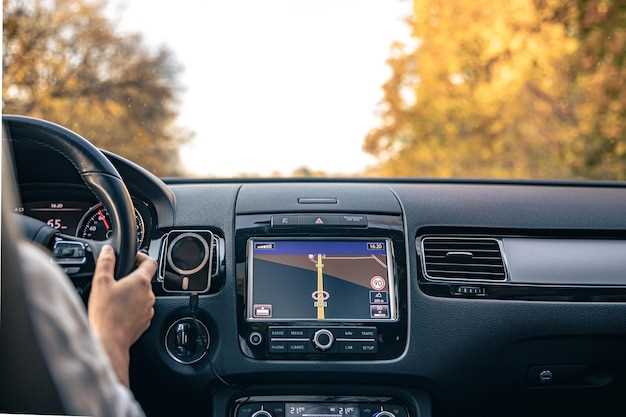
Начинайте настройку устройства сразу после установки, чтобы быстро приступить к прослушиванию музыки или использованию функций навигации. В первую очередь подключите магнитолу к сети электропитания и убедитесь, что она включается без ошибок. Для этого необходимо вставить карту памяти или SIM-карту, если ваша модель это поддерживает, что даст возможность расширить функциональные возможности устройства.
Получить максимальную выгоду от Ts18pro поможет правильная настройка системного меню. Перейдите в раздел настроек, чтобы выбрать язык, подключиться к Wi-Fi сети и настроить параметры звука. В большинстве случаев управление осуществляется с помощью сенсорного экрана, обеспечивающего плавное и удобное взаимодействие.
Для подключения мобильных устройств используйте Bluetooth или USB. В случае Bluetooth просто активируйте режим поиска на магнитоле и в своем смартфоне, чтобы произвести соединение. Через USB можно быстро воспроизводить музыку или получать доступ к файлам с флешки или внешнего жесткого диска. Эта функция делает использование магнитолы более удобным и гибким.
Полная инструкция по использованию магнитолы Ts18Pro на русском языке
Подключите магнитолу к источнику питания и убедитесь, что она включена с помощью кнопки питания на передней панели. Для выбора нужного режима нажмите кнопку ‘MODE’ – устройство предлагает музыкальный, радиостанционный режим, а также подключение через Bluetooth и AUX.
Для настройки звука используйте регуляторы громкости, баса, тембра и балансировки, расположенные на панели. Регулируйте параметры в реальном времени для достижения желаемого звучания. Чтобы сохранить настройки, нажмите кнопку ‘SET’ или ‘SAVE’.
При подключении к смартфону через Bluetooth активируйте соответствующий режим на магнитоле и сделайте поиск устройств на телефоне. После обнаружения выберите Ts18Pro, подтвердите соединение и, при необходимости, введите код (обычно 0000 или 1234). После успешного соединения управляйте аудио с телефона или через сенсорный экран магнитолы.
При использовании порта AUX подключите устройство через аудиокабель 3.5 мм. После подключения выберите режим AUX через кнопку ‘MODE’ и управляйте воспроизведением с внешнего устройства.
Для прослушивания радиостанций воспользуйтесь кнопками ‘TUNER’ или ‘RADIO’. Переключайте диапазоны FM/AM, используя соответствующие кнопки. Скройте радиостанции автоматическим поиском или вручную вводите частоты, если предусмотрена ручная настройка.
Для изменения настроек эквалайзера откройте меню настройки через главный экран и выберите нужные параметры – ‘Бас’, ‘Высокие’, ‘Средние’. Настраивайте их по своему вкусу, до достижения оптимального звучания.
Используйте пульты дистанционного управления или сенсорный дисплей для переключения треков, регулировки громкости, вызова меню и изменения настроек. Помните, что некоторые функции требуют активного подключения к сети или Bluetooth.
Контролируйте уровень громкости во избежание искажения звука и повреждения динамиков. Не забывайте выключать устройство при длительном отсутствии, чтобы сохранить аккумулятор зарядом и исправность.
Основные функции и первоначальная настройка Ts18Pro

Подключите магнитолу к электросети и включите питание. На начальном экране появится интерфейс, который сразу предлагает выбрать язык и регион. Выберите русский язык для комфортного взаимодействия и настройте часовой пояс, чтобы получать правильное время и уведомления.
Перейдите к разделу «Настройки» и активируйте Wi-Fi или мобильные данные. Это обеспечит доступ к интернету для обновлений и работы онлайн-сервисов. Для безопасного использования создайте защищённый пароль или PIN-код, чтобы ограничить доступ посторонних.
Основные функции Ts18Pro включают воспроизведение музыки, поддержку радиостанций и потоковых сервисов, навигацию, звонки и сообщение. Для настройки звука перейдите в раздел «Эквалайзер» и выберите предустановленные режимы или настройте параметры по своему предпочтению.
Для работы с мультимедийными файлами вставьте USB-носитель или подключите смартфон через Bluetooth. В режиме Bluetooth активируйте поиск устройств, выберите свою модель и соедините их, чтобы передавать музыку или звонки без проводов.
Обновление прошивки выполните через USB-носитель или через интернет. Скачайте последнюю версию с официального сайта производителя, перенесите файл на устройство и следуйте указаниям на экране для завершения процесса.
Проверьте работу сенсорных кнопок и вращающегося регулятора громкости, чтобы убедиться, что все функции реагируют корректно. Настройте местоположение и яркость дисплея, чтобы сделать использование магнитолы максимально удобным в повседневной эксплуатации.
Подключение к электросети и запуск устройства
Подключите кабель питания к разъему на задней панели устройства, убедившись, что он вставлен до характерного щелчка.
Вставьте вилку питания в розетку с напряжением 220 В и заземлением, избегая использования поврежденных или нестабильных источников электроэнергии.
После подключения нажмите кнопку питания на передней панели или на пульте дистанционного управления. Загорится индикатор или появится стартовое изображение на дисплее.
Дождитесь полного появления интерфейса устройства, обычно это занимает несколько секунд. Убедитесь, что питание стабильно, и устройство не отключается во время запуска.
Настройка языка интерфейса и времени
Для изменения языка интерфейса перейдите в главное меню настроек, выберите раздел ‘Язык’ и из списка выберите нужный вариант. После выбора система автоматически применит новые параметры без перезагрузки устройства.
Чтобы настроить отображение времени, откройте настройки, найдите раздел ‘Дата и время’. Здесь можно сделать следующее:
- Выбрать формат времени: 12-часовой или 24-часовой режим, переключив соответствующий переключатель.
- Указать автоматическую настройку времени по сети или вручную ввести актуальные данные.
- Настроить отображение даты: выбрать формат (日/月/год или месяц/день/год).
После внесения изменений рекомендуется проверить правильность отображения времени и даты на основном экране, чтобы убедиться в правильности настроек. Если возникнут трудности, перейдите в раздел помощи или обновите программное обеспечение магнитолы до последней версии, чтобы устранить возможные баги.
Подключение к автомобилю: разъемы и кабели
Отключите штатную магнитолу, чтобы избежать повреждений проводки. Для подключения Ts18Pro используйте кабели с разъемами, совместимыми с разъемами вашего автомобиля.
Обратите внимание на разъемы питания и аудиосигнала: обычно они состоят из нескольких контактов, обозначенных по цвету или форме. Проверьте схему подключения, при необходимости используйте тестер для определения нужных контактов.
Используйте кабели с надежными соединениями, предотвращающими короткие замыкания или потерю сигнала. Кабели должны быть достаточной длины, чтобы обеспечить свободное подключение в доступном месте, без натяжения и перегибов.
Если в комплекте идут переходники, убедитесь, что они подходят по типу разъемов к вашему автомобилю и магнитоле. Неправильное соединение может привести к неисправностям или повреждению устройств.
Для более надежного соединения используйте соединительные колодки или скрутки с изолирующей лентой, избегая чрезмерного натяжения кабелей. После монтажа проверьте всю схему, убедившись, что контакты плотно закреплены и ничего не шевелится.
При наличии разъемов с фиксатором убедитесь, что зафиксированы полностью, чтобы исключить случайное отключение. В случае нестандартных разъемов используйте адаптеры, специально предназначенные для вашего автомобиля.
Обзор основных элементов управления и экранов
На передней панели магнитолы TS18PRO расположены кнопки быстрого доступа к основным функциям, таким как питание, регулировка громкости и переключение источников звука.
Центральный экран занимает центральное место и отображает текущий режим работы, информацию о музыке, настройках и других параметрах. Обеспечивая четкую визуализацию, он помогает быстро ориентироваться в меню.
Кнопки переключения радиостанций расположены по бокам экрана, что позволяет легко переключаться между каналами одним движением пальца. Используйте их для поиска любимых станций или переключения между дорожками при воспроизведении.
На нижней панели находятся клавиши управления воспроизведением: воспроизведение/пауза, следующий/предыдущий трек. Эти элементы обеспечивают быстрый доступ к управлению воспроизведением без необходимости заходить в меню.
Дополнительно, на экране отображаются значки состояния подключения к Bluetooth, уровень заряда аккумулятора и активность различных функций. Они помогают своевременно реагировать на изменения и управлять настройками.
Если магнитола поддерживает сенсорное управление, касания экрана позволяют быстро входить в меню, выбирать источник звука или настраивать параметры. В противном случае, управляющие кнопки обеспечивают полноценное взаимодействие.
Обратите внимание на расположение разъемов для подключения внешних устройств: USB, AUX и карты памяти. Они обычно размещены с боковых сторон или снизу для удобства подключения и визуальной идентификации.
Работа с мультимедийными и интернет-функциями
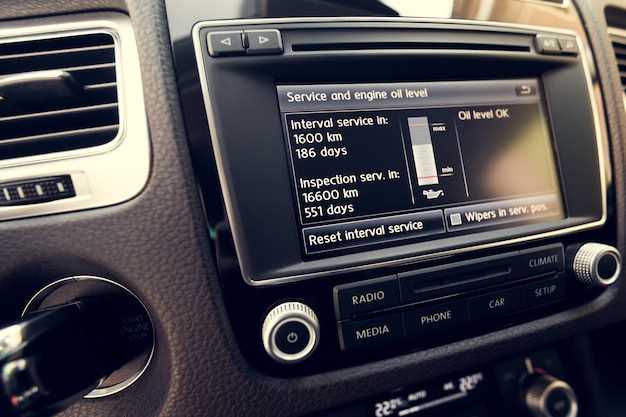
Подключите смартфон через USB или Wi-Fi для автоматического обновления медиафайлов и доступа к вашим любимым приложениям. В настройках мультимедийного режима выберите опцию ‘Медиа’ и переключитесь на нужный источник для воспроизведения музыки, видео или изображений. Используйте панель управления для быстрого переключения между плейлистами и источниками звука.
Для интернет-серфинга активируйте Wi-Fi и подключитесь к стабильной сети. В главном меню выберите браузер, введите необходимый адрес или воспользуйтесь встроенной поисковой строкой. Вкладки открывайте отдельно или создавайте закладки для быстрого доступа к популярным сайтам.
Обновляйте встроенные приложения через меню настроек, подключаясь к интернету. Обратите внимание, что некоторые функции могут требовать авторизации или подписки. Для потокового прослушивания музыки используйте популярные сервисы, предварительно установив их из магазина приложений.
Используйте голосовой помощник для быстрого поиска музыки, новостей или команд управления. Голосовые запросы позволяют быстро находить нужные файлы без необходимости ручного поиска. Настройте голосовые команды для автоматизации часто используемых функций.
Настройка Bluetooth для связи с гаджетами
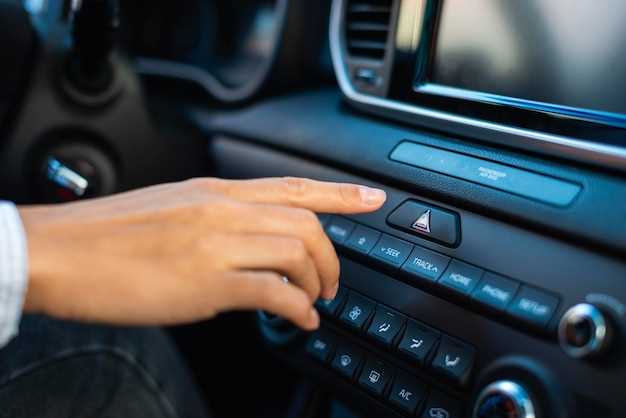
Для начала включите Bluetooth на магнитоле, удерживая кнопку Power или кнопку с изображением Bluetooth, пока не загорится индикатор или не появится соответствующий значок на дисплее. Затем автоматически начнется поиск доступных устройств.
На вашем гаджете включите Bluetooth и убедитесь, что устройство находится в режиме поиска. После появления названия магнитолы с пометкой TS18Pro в списке доступных устройств, выберите его. В случае запроса кода, введите 0000 или 1234, если они не подойдут, проверьте инструкцию или настройте свой собственный пароль.
Как только соединение установится, на экране магнитолы отобразится статус Соединено. Теперь вы можете воспроизводить музыку или принимать звонки через гаджет, управляя ими через магнитолу или сам гаджет.
Если соединение прерывается, отключите Bluetooth на гаджете, повторно выберите устройство или перезагрузите магнитолу. Для быстрой повторной связи убедитесь, что ваши устройства находятся в диапазоне и не подключены к другим устройствам одновременно. Если появятся проблемы с распознаванием, сбросьте настройки Bluetooth в меню магнитолы и повторите процедуру.
Встроенное радио: настройка и поиск станций
Для поиска новых радиостанций используйте кнопку автоматического поиска, часто обозначенную как ‘Автонастройка’ или с изображением стрелки, вращающейся по кругу. Нажмите её и дождитесь, пока устройство просканирует диапазон FM (обычно 87.5-108 МГц). Неустановленные станции запомнятся автоматически, и список появится в числе сохранённых каналов.
Чтобы перейти к заданной станция, выбирайте её через список сохранённых каналов, либо используйте кнопки ладошки с номерами. Рекомендуется сохранять наиболее часто прослушиваемые станции, чтобы быстро переключаться между ними.
Если хотите настроить частоту вручную, используйте кнопки ‘+’ или ‘-‘ или вращайте поворотный регулятор, пока не достигнете желаемого уровня сигнала. Обратите внимание: большинство моделей позволяют точно настроить частоту, остановившись чуть выше или ниже для достижения наилучшего звука.
При устойчивом сигнале рекомендуется фиксировать частоту, удерживая выбранный канал, чтобы он записался в память. В дальнейшем для быстрого переключения просто выбирайте номер сохранённой станции или используйте автоматическую прокрутку воспроизведения.
Подключение USB и SD-карт для воспроизведения медиафайлов
Подключите USB-устройство или SD-карту к соответствующим разъёмам на магнитоле. После этого зафиксируйте, что устройство корректно вставлено, и убедитесь, что оно определяется системой. Обычно магнитола автоматически обнаруживает носитель и переключается на режим воспроизведения медиафайлов. Если автоматический запуск не происходит, откройте меню «Источник» или «Медиа» и вручную выберите нужное устройство. Перемещайтесь по папкам и выберите файл для проигрывания, используя кнопки навигации или сенсорный экран. В случае возникновения проблем с чтением данных, проверьте целостность файлов и форматы, совместимые с вашей моделью. Для исправной работы предпочтительнее использовать FAT32 или NTFS для USB и FAT32 для SD-карт, а также убедиться, что файлы имеют поддерживаемый формат, например MP3, WAV, FLAC или JPEG. Не забывайте иногда извлекать носители после завершения использования, чтобы избежать их повреждения и сохранить стабильность системы. Использование оригинальных и исправных носителей обеспечивает надежное воспроизведение без сбоев и задержек.
Использование Wi-Fi и установка приложений
Для активации Wi-Fi на Ts18Pro войдите в меню настроек и выберите раздел «Wi-Fi». Включите переключатель и выберите доступную сеть из списка. Введите пароль, если сеть защищена, и подключение установится автоматически. Проверяйте качество сигнала, чтобы избежать прерываний во время использования.
После подключения к Wi-Fi переходите к загрузке приложений. Откройте встроенный магазин приложений или скачайте APK-файлы через браузер. Перед установкой убедитесь, что в настройках разрешена установка приложений из неизвестных источников. Это делается в разделе «Безопасность» или «Приложения».
Для установки приложений с внешних источников нажмите кнопку «Установить» и подтвердите действия. После завершения процесса установите необходимые разрешения, чтобы приложение могло полноценно работать. При необходимости обновляйте установленные программы, чтобы обеспечить их безопасность и исправность работы.
| Рекомендуемые шаги | Детали |
|---|---|
| Подключение к Wi-Fi | Перейдите в меню настроек, включите Wi-Fi, выберите сеть и введите пароль. |
| Разрешение установки приложений | В настройках безопасности включите разрешение на установку из неизвестных источников. |
| Загрузка APK-файлов | Используйте браузер или официальный магазин приложений для поиска и скачивания программ. |
| Установка приложений | Запустите скачанный файл, подтвердите установку и разрешите необходимые права. |
| Обновление и поддержка | Регулярно проверяйте и обновляйте установленные программы для защиты и функциональности устройства. |
Настройка навигационной системы и картографических данных
Для обновления навигационной системы начните с подключения устройства к Wi-Fi и входа в меню настроек. Выберите раздел ‘Обновление карт’ и нажмите ‘Загрузить последние версии картографических данных’.
После скачивания обновлений перейдите в раздел ‘Настройки навигатора’, где сможете выбрать режим работы системы: автоматическая или ручная настройка. Для автоматической настройки устройство определит текущие параметры и синхронизирует карты с сервером.
Если нужно загрузить новые карты для конкретных регионов, воспользуйтесь функцией ‘Добавить регионы’. В списке доступных регионов отметьте необходимые и подтвердите загрузку. Это обеспечит доступ к актуальным маршрутам и номерам дорог.
Для более точной работы системы настройте язык интерфейса и единицы измерения в разделе ‘Основные параметры’. Это упростит восприятие информации и повысит удобство использования.
Проверку актуальности данных можно выполнить через меню ‘Информация о системе’. Там отображаются версии карт и времени последнего обновления. Для их своевременного пополнения рекомендуется регулярно подключать устройство к сети и выполнять обновления.
| Действие | Детали |
|---|---|
| Обновление карт | Подключение к Wi-Fi, раздел ‘Обновление карт’, скачивание последних версий |
| Настройка режима работы | Выбор автоматической или ручной настройки в ‘Настройки навигатора’ |
| Добавление регионов | Выбор нужных территорий в разделе ‘Добавить регионы’ для загрузки |
| Настройка интерфейса | Язык и единицы измерения в ‘Основных параметрах’ |
| Проверка актуальности | Информация о версиях карт и времени последнего обновления на вкладке ‘Информация о системе’ |