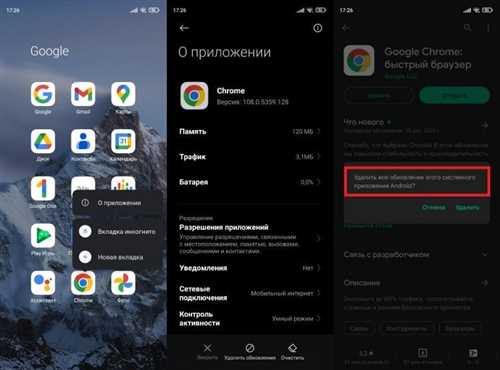
Магнитолы на базе операционной системы Android стали популярными устройствами для автомобилей. Они позволяют водителям пользоваться различными приложениями, скачиваемыми из интернета. Однако, в процессе использования может возникнуть необходимость удалить определенное приложение. Как это сделать, разберем в данной статье.
Удаление приложений с магнитолы Андроид осуществляется по аналогии с удалением приложений с смартфона или планшета на базе Android. Существует несколько способов удаления приложений, и мы рассмотрим самые распространенные из них.
Первый способ — удаление приложения через настройки магнитолы. Для этого необходимо открыть меню приложений на магнитоле и найти раздел Настройки. В настройках выбираем пункт Приложения или Управление приложениями. Далее находим приложение, которое хотим удалить, и нажимаем на него. В открывшемся меню выбираем Удалить или Деинсталлировать. Подтверждаем удаление, если требуется. После этого приложение будет удалено с магнитолы.
Если первый способ не сработал, можно воспользоваться вторым способом — удаление приложения из системного меню. Для этого также открываем настройки магнитолы и ищем пункт Автоматика. В этом меню будут отображаться все установленные приложения. Найдите нужное вам приложение и откройте его. В системном меню выберите пункт Удалить или Деинсталлировать.
Выбирайте тот способ удаления приложений, который удобен вам. И помните, что удаленные приложения можно всегда переустановить из Google Play или другого источника.
Как удалять приложения с магнитолы Андроид
У многих автомобилей сейчас есть магнитолы с операционной системой Android, которые позволяют устанавливать приложения и наслаждаться ими во время поездок. Однако, иногда возникает необходимость удалить ненужные или устаревшие приложения с магнитолы. В этой статье мы расскажем, как это сделать.
1. Найдите приложение, которое вы хотите удалить, на главном экране магнитолы или в списке всех приложений.
2. Долгое нажатие на иконку приложения, которое вы хотите удалить. Это приведет к появлению контекстного меню.
3. В контекстном меню выберите опцию Удалить. Может быть, понадобится подтверждение удаления.
4. Дождитесь, пока процесс удаления будет завершен. Обычно это занимает несколько секунд или минут.
Если вы не можете удалить приложение таким образом, возможно, оно является системным приложением, которое нельзя удалить. В таком случае, вы можете попробовать отключить или отключить его, чтобы оно не отображалось на главном экране или в списке всех приложений.
Удаление ненужных или устаревших приложений с магнитолы может помочь освободить место и повысить производительность вашего устройства. Помните, что удаление приложений может также удалить все данные, связанные с ними, так что будьте внимательны и сохраните важную информацию, если она есть.
Найдите иконку на экране
Первым шагом для удаления приложения с магнитолы Андроид нужно найти иконку этого приложения на экране. Обычно все приложения отображаются на рабочем столе, который можно найти, прокручивая главный экран свайпом влево или вправо.
После того, как вы нашли главный экран и видите иконки приложений, вам нужно визуально найти иконку приложения, которое хотите удалить. Обычно иконки приложений представляют собой небольшие квадратные изображения с символом или логотипом приложения.
Иногда иконки приложений могут быть сгруппированы в папки, так что вам может потребоваться провести свайп вверх или вниз по экрану, чтобы найти нужную папку. Если вы не знаете точное местоположение иконки, вы можете использовать функцию поиска, которую предлагает ваша магнитола, чтобы быстро найти нужное приложение.
Нажмите на иконку и удерживайте
Для удаления приложения с магнитолы Андроид необходимо найти его иконку на главном экране или в меню приложений. Далее выполните следующие шаги:
-
Найдите иконку приложения. Пролистайте экран или откройте меню приложений, чтобы найти нужное приложение. Обычно оно представлено в виде квадратной иконки с изображением приложения.
-
Нажмите на иконку приложения. Нажмите на иконку приложения и удерживайте палец на ней в течение нескольких секунд. Появится контекстное меню или возможность перемещения иконки.
-
Перетащите иконку в корзину. Перетащите иконку приложения на корзину, которая обычно расположена внизу или вверху экрана. На некоторых устройствах может быть другая иконка для удаления приложения.
-
Подтвердите удаление. Возможно, появится запрос на подтверждение удаления приложения. Чтобы продолжить процесс, нажмите на кнопку Удалить или подтвердите свое действие.
Примечание: В некоторых случаях возможно, что вы не сможете удалить все приложения с магнитолы. Некоторые предустановленные приложения или приложения, связанные с системой, могут быть запрограммированы таким образом, что их удаление заблокировано. В таком случае, вам может потребоваться обратиться к руководству пользователя или к производителю вашего устройства для получения инструкций по удалению этих приложений.
Перетащите иконку на значок Удалить
Удаление приложения с магнитолы Андроид может быть произведено путем перетаскивания иконки этого приложения на значок Удалить.
Чтобы начать процесс удаления, найдите иконку приложения, которое вы хотите удалить, на главном экране или в списке приложений.
Затем удерживайте палец на иконке приложения, пока не появится возможность ее перемещения.
После этого перетащите иконку на значок Удалить, который находится обычно на нижней части экрана или возле иконки приложения.
При перемещении иконки на значок Удалить может возникнуть вибрация или появиться подтверждение удаления, указывающее на успешное удаление приложения.
Затем приложение будет удалено с магнитолы Андроид и больше не будет отображаться на экране или в списке приложений.
Подтвердите удаление приложения
Перед тем как удалить приложение с магнитолы Android, убедитесь, что вы выбрали правильное приложение для удаления. Внимательно проверьте название и иконку приложения, чтобы не удалить по ошибке нечто важное.
Когда вы удалите приложение, все связанные с ним данные и настройки также будут удалены. Убедитесь, что у вас есть резервные копии важной информации, если необходимо.
Шаги для удаления приложения:
- На магнитоле Android найдите и откройте меню приложений.
- Пролистайте экран или используйте поиск, чтобы найти приложение, которое вы хотите удалить.
- Нажмите и удерживайте значок приложения, пока не появится контекстное меню.
- Выберите опцию Удалить или Удалить приложение.
- Подтвердите удаление приложения на запрос системы.
После подтверждения удаления приложение будет удалено с магнитолы Android. Убедитесь, что вы не удалили нечто важное, и если это произошло, попытайтесь восстановить удаленное приложение или его данные с резервной копии.
Откройте настройки магнитолы
Чтобы удалить приложение с магнитолы Андроид, нужно открыть настройки устройства. Обычно настройки магнитолы находятся на главном экране или в выпадающем меню.
Для открытия настроек магнитолы Андроид, нажмите на значок Настройки, который может выглядеть как шестеренка или схематическое изображение магнитолы. Если найти этот значок на главном экране магнитолы не удалось, попробуйте просмотреть другие экраны или выпадающие меню.
После открытия настроек магнитолы, прокрутите экран вниз, чтобы найти раздел Приложения или Управление приложениями. Чтобы удалить приложение, нужно открыть этот раздел.
В разделе Приложения вы увидите список всех установленных на магнитолу приложений. Пролистайте список вниз и найдите приложение, которое вы хотите удалить.
Когда вы нашли нужное приложение, нажмите на него, чтобы открыть страницу с информацией о приложении и параметрами управления. Возможно, вам придется еще раз нажать на кнопку Удалить или выбрать соответствующий пункт меню.
Подтвердите удаление приложения, если система просит подтверждение. После этого приложение будет удалено с магнитолы Андроид.
Найдите раздел Приложения
Чтобы удалить приложение с магнитолы Android, необходимо найти раздел Приложения в настройках устройства. Этот раздел содержит список всех установленных приложений на вашей магнитоле.
Чтобы перейти к разделу Приложения, выполните следующие шаги:
- Нажмите на значок Настройки на главном экране магнитолы. Этот значок обычно выглядит как шестеренка или шестеренка на фоне круга.
- Прокрутите список настроек и найдите раздел Приложения. Обычно он находится в разделе Система или Устройство.
- Нажмите на раздел Приложения, чтобы открыть список всех установленных приложений.
Теперь вы находитесь в разделе Приложения и можете удалять приложения с вашей магнитолы Android.
Выберите приложение для удаления
Перед тем, как удалить приложение с магнитолы Андроид, важно определиться с тем, какое именно приложение вы хотите удалить. Удаление приложения может повлиять на его функциональность и возможность использования других приложений, которые зависят от него. Поэтому рекомендуется тщательно выбирать, какое приложение нужно удалить. Ниже приведены несколько способов определить, какие приложения можно удалить:
1. Приложения с низким рейтингом или плохими отзывами
Если вы заметили, что установленное приложение работает нестабильно или причиняет вам неудобства, вы можете рассмотреть возможность его удаления. Обратите внимание на рейтинг и отзывы пользователей в магазине приложений, чтобы оценить стабильность и удовлетворенность других пользователями.
2. Редко используемые приложения
Если у вас на магнитоле Андроид установлено множество приложений, а некоторые из них вы редко или не используете вовсе, может быть логично удалить их, освободив тем самым место для других более полезных или популярных приложений.
3. Приложения, потребляющие много ресурсов
Проверьте список установленных приложений на магнитоле и обратите внимание на те, которые потребляют много ресурсов, таких как оперативная память или процессор. Если такие приложения не являются важными и высокоприоритетными для вас, удаление их может помочь улучшить производительность вашего устройства.
После выбора приложения для удаления, вы можете перейти к следующему шагу и использовать соответствующие инструкции для удаления приложения с магнитолы Андроид.
Нажмите на кнопку Удалить

Чтобы удалить приложение с магнитолы Андроид, выполните следующие шаги:
- Перейдите в меню магнитолы Андроид
- Найдите и откройте раздел Настройки или Настройки приложений
- Пролистайте список приложений и найдите нужное вам приложение, которое хотите удалить
- Нажмите на найденное приложение, чтобы открыть его страницу с информацией
- На странице приложения найдите кнопку Удалить или Удалить приложение
- Нажмите на кнопку Удалить и подтвердите свой выбор, если появится соответствующее сообщение
- Подождите, пока магнитола Андроид удалит приложение со своей памяти
После завершения процесса удаления вы больше не увидите приложение на вашей магнитоле Андроид.
Подтвердите удаление приложения
Перед тем, как удалить приложение с магнитолы на системе Android, убедитесь, что вы действительно хотите удалить его. Удаление приложения приведет к потере всех связанных с ним данных и настроек.
Шаг 1: Найдите иконку приложения
Перейдите на главный экран магнитолы и найдите иконку удаляемого приложения. Она может находиться на одной из рабочих панелей или быть сгруппированной в папке.
Шаг 2: Удерживайте иконку приложения
Удерживая палец на иконке приложения, откроется контекстное меню с доступными действиями.
Шаг 3: Удаление

Перетащите иконку на значок корзины или кнопку с надписью Удалить. После этого, появится предупреждающее окно для подтверждения удаления приложения.
Обратите внимание, что процесс удаления приложения может немного различаться в зависимости от модели магнитолы и версии операционной системы Android. Учитывайте указания производителя навигационной системы или обратитесь к руководству пользователя для получения подробной информации.
Перезагрузите магнитолу для завершения удаления
После того, как вы успешно удалите приложение с магнитолы Андроид, рекомендуется перезагрузить устройство для полного завершения процесса удаления. Перезагрузка магнитолы поможет очистить оперативную память и обновить настройки системы.
Чтобы перезагрузить магнитолу, выполните следующие шаги:
- Найдите кнопку питания на вашей магнитоле Андроид.
- Нажмите и удерживайте кнопку питания в течение нескольких секунд.
- На экране магнитолы должно появиться меню с опциями.
- Выберите опцию Перезагрузить или Restart.
- Подтвердите действие, если будет необходимо.
После выбора опции Перезагрузить или Restart, магнитола автоматически перезагрузится. Подождите, пока устройство полностью завершит процесс перезагрузки.
После перезагрузки магнитолы приложение должно быть полностью удалено. Проверьте меню приложений или список установленных приложений, чтобы убедиться, что приложение больше не отображается на экране.