
Когда говорят «RDP», большинство пользователей представляют стандартный инструмент Windows — Remote Desktop Protocol, который Microsoft разработала для удалённого доступа к своим системам. На Linux тоже можно организовать удалённый рабочий стол, и подключиться к нему можно через тот же RDP-клиент с Windows. Но устроено это иначе, и понимание разницы помогает выбрать правильное решение под конкретную задачу. РДП Linux именно такой вариант: Linux-сервер с возможностью подключения через привычный протокол удалённого рабочего стола.
Что такое RDP и откуда он взялся
RDP — Remote Desktop Protocol — протокол, разработанный Microsoft. Он передаёт изображение рабочего стола с удалённого компьютера на локальный экран и обратно передаёт действия пользователя: нажатия клавиш, движения мыши, ввод с устройств. В Windows RDP встроен на уровне операционной системы: служба Remote Desktop Services работает из коробки, нужно только её включить.
На Linux RDP изначально не предусмотрен — это чужой протокол. Чтобы принимать RDP-подключения, на Linux устанавливают сторонний сервер, который реализует этот протокол. Самый распространённый вариант — xrdp. Он принимает входящие RDP-соединения и транслирует их в графическое окружение Linux.
Как работает удалённый рабочий стол на Linux
На Linux удалённый графический доступ исторически строился на других протоколах — прежде всего VNC (Virtual Network Computing) и X11 forwarding. VNC передаёт «снимки» экрана и команды управления, X11 позволяет запускать отдельные графические приложения удалённо. Оба варианта работают, но медленнее RDP и сложнее в настройке для неподготовленного пользователя.
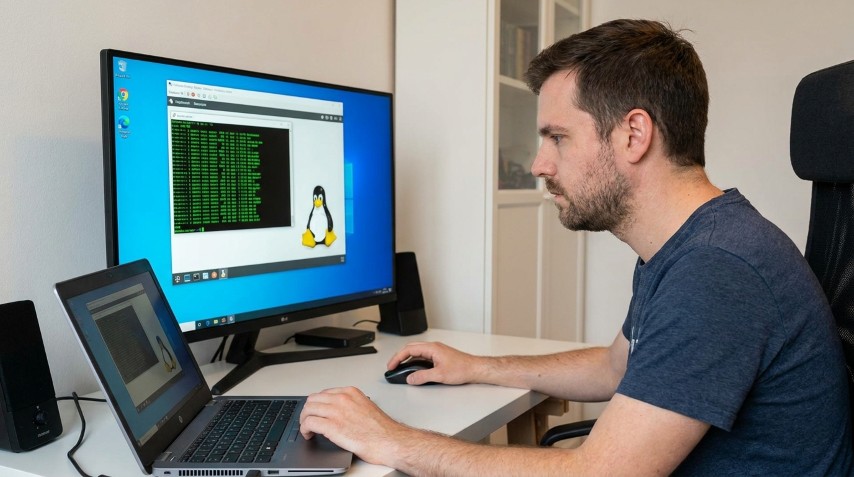
xrdp решает проблему совместимости: он принимает стандартные RDP-соединения и конвертирует их во внутренние механизмы Linux — как правило, через VNC-сессию или напрямую через X11. Пользователь подключается стандартным клиентом mstsc.exe из Windows или любым другим RDP-клиентом и получает рабочий стол Linux. При этом сам xrdp выступает прослойкой между RDP-протоколом и графической подсистемой Linux.
Чем Linux RDP отличается от Windows RDP
Главное техническое отличие — глубина интеграции протокола с системой. В Windows RDP встроен на уровне ядра и службы терминалов: это родной протокол, оптимизированный под Windows. Передача звука, буфер обмена между локальным и удалённым компьютером, перенаправление USB-устройств и принтеров — всё это работает из коробки и стабильно.
На Linux xrdp реализует большинство этих функций, но через прослойку. Буфер обмена обычно работает, звук — зависит от настройки, перенаправление USB работает не всегда и требует дополнительной настройки. Скорость отклика при работе через xrdp может быть чуть ниже, чем при нативном Windows RDP, особенно при слабом канале.
Ещё одно отличие — работа с несколькими сессиями. Windows Server с лицензиями RDS позволяет нескольким пользователям работать одновременно в независимых сессиях. На Linux xrdp тоже поддерживает несколько одновременных сессий, и при этом лицензионных ограничений нет — количество сессий ограничено только ресурсами сервера.
Какие протоколы используют на Linux вместо или вместе с RDP
VNC — старейший протокол удалённого доступа к графическому рабочему столу, кроссплатформенный и простой в настройке. Работает медленнее RDP при плохом соединении, так как передаёт полные снимки экрана без умной компрессии. Подходит для локальных сетей или как резервный вариант доступа.
NX и его реализации (NoMachine, FreeNX) — протокол с эффективным сжатием и хорошей работой на медленных каналах. NoMachine предлагает бесплатную версию для личного использования и даёт заметно лучший отклик, чем VNC. Хороший вариант для тех, кому нужен удалённый рабочий стол на Linux без обязательной совместимости с Windows RDP-клиентами.
SSH с X11 forwarding — запуск отдельных графических приложений через SSH-туннель без полноценного рабочего стола. Работает только с отдельными приложениями, не даёт полного рабочего стола, но очень безопасен и не требует дополнительных серверов.
Когда выбирать Linux RDP, а когда Windows
Linux с xrdp — правильный выбор, если нужен экономичный сервер с удалённым графическим доступом для задач, не требующих Windows-специфичного ПО. Работа с браузером, офисными приложениями под Linux, инструментами разработки, графическими утилитами — всё это доступно через xrdp с приемлемым качеством и без лицензионных расходов.
Windows RDP предпочтительнее, когда нужна полная совместимость с Windows-приложениями, стабильная работа перенаправления устройств и максимально отзывчивый интерфейс при работе с мультимедиа или требовательными к скорости задачами. Если команда привыкла к Windows и переучиваться нет смысла — Windows VPS с нативным RDP проще в поддержке.
Как подключиться к Linux через RDP с Windows
Подключение не отличается от подключения к Windows-серверу. В стандартном клиенте mstsc.exe вводите IP-адрес Linux-сервера, логин и пароль. xrdp принимает соединение и запускает сессию с рабочим столом Linux. При первом подключении может появиться предупреждение о сертификате — это нормально для самоподписанного сертификата xrdp.
Для подключения с macOS подойдёт Microsoft Remote Desktop из App Store. С мобильных устройств — официальные клиенты Microsoft RD Client для iOS и Android. Все они работают со стандартным RDP-протоколом и корректно подключаются к Linux-серверу с xrdp без дополнительных настроек на стороне клиента.