Перед началом ремонта проверьте питание видеорегистратора. Отключите устройство от источника питания и убедитесь, что аккумулятор не имеет остаточного заряда. Иногда проблема кроется в простых неисправностях, таких как окисление контактов или износ кабелей. Обратите внимание на кабель питания и разъемы – повреждения или окисление могут мешать стабильной работе устройства.
Если регистратор включается с задержкой или показывает ошибки при запуске, попробуйте перезагрузить его, вынув и вставив карту памяти. Актуальность этого шага заключается в том, что часто неисправностью является именно поврежденная либо неправильно вставленная карта. При этом убедитесь, что карта памяти исправна, проверьте ее на другом устройстве или отформатируйте, чтобы исключить проблему с файловой системой.
Для устранения аппаратных сбойных связей аккуратно отключите регистратор от корпуса и проверьте состояние внутренних контактов. Если заметите окисление или загрязнение, аккуратно протрите контакты изопропиловым спиртом и просушите. В случае поврежденных элементов убедитесь, что запчасти соответствуют модели и целостности пинов и плат внутри устройства.
И если на экране или в меню появляются неправильные настройки или изображение искажается, переустановите прошивку или выполните сброс настроек. Загружайте обновления только с официального сайта BlackVue. В случае сложных неисправностей лучше обратиться к детальной инструкции по прошивке или связаться со специалистом, чтобы избежать дополнительных проблем.
Диагностика и устранение аппаратных неисправностей BlackVue
Начинайте проверку с подачи питания. Зарядите аккумулятор, если есть подозрение, что устройство не включается из-за разряда батареи. Подключите видеорегистратор к источнику питания через оригинальный кабель и адаптер, избегайте сторонних решений, которые могут не обеспечить стабильное питание.
Если устройство не реагирует на подключение питания, убедитесь в исправности разъема. Осторожно осмотрите порт на наличие повреждений или загрязнений, протирайте его мягкой щеткой или сжатым воздухом. Поврежденный разъем потребует замены или ремонта у специалиста.
Проверьте работоспособность microSD-карты. Используйте картридер для чтения данных на другом устройстве. Форматируйте карту, чтобы исключить ошибки файловой системы. При отсутствии реакции на microSD-карту либо постоянных ошибок, замените карту на исправную модель, совместимую с BlackVue.
Обратите внимание на экран и кнопки. Если есть проблемы с отображением или откликом, попробуйте выполнить сброс настроек через меню или сочетание кнопок, указанное в руководстве. При отсутствии результата потребуется ремонт дисплея или ремонтной платы.
Диагностируйте основные модули. Если есть подозрение на неисправность материнской платы или блока питания, отключите устройство. Проверьте соединения проводов, возможность замыкания или отсоединения. В случае обнаружения повреждений компонентов или пайки – замена поврежденных элементов или повторная пайка.
Используйте мультиметр для проверки цепей питания и наличия напряжения на входных разъемах. Наличие стабилизированного напряжения говорит о исправности блока питания. В случае отклонений – потребуется замена блока или ремонт блока питания.
Понимание симптомов поможет локализовать проблему: зависание, неполное сохранение видео, неправильная работа кнопок – все эти признаки могут указывать на конкретные неполадки внутри устройства. После выявления причины, приступайте к устранению, используя оригинальные запчасти и аккуратно выполняя ремонтные операции.
Проверка питания и соединений кабелей
Начинайте с отключения видеорегистратора от питания. Откройте корпус и внимательно осмотрите разъемы кабелей питания и данных на предмет повреждений или загрязнений. Проверяйте наличие коррозии, скруток или износа изоляции, которые могут приводить к перебоям в питании. Обеспечьте плотное соединение кабелей, без зазоров и легкого проворота.
Используйте тестер или мультиметр для проверки напряжения на входе питания. Проверьте наличие стабильно 12 В или 5 В на соответствующих разъемах. Если напряжение ниже нормы или отсутствует, причину стоит искать в автомобиле или адаптере питания. Особое внимание уделите клеммам и разъемам – они должны быть чистыми и без повреждений.
Подключите кабель питания к регистратору, убедившись, что он надежно закреплен, без люфтов. При наличии внешних устройств, таких как GPS модуль или дополнительное питание, проверьте и их соединения. Не забудьте проверить клеммы заземления – плохой контакт заземления тоже может влиять на работу устройства.
| Действие | Результат |
|---|---|
| Осмотр кабелей и разъемов | Обнаружение повреждений или загрязнений |
| Проверка напряжения мультиметром | Подтверждение наличия стабильного питания |
| Плотное подключение кабелей | Обеспечение надежного контакта |
| Проверка заземления | Устранение возможности возникновения плохого контакта |
Замена или ремонт разъемов питания
Первым шагом отключите видеорегистратор от автомобиля и извлеките его из корпуса. Осмотрите разъем питания – если заметны трещины, следы коррозии или изгибы контактов, понадобится их восстановление или замена.
Чтобы снять разъем, аккуратно удалите его из корпуса, придерживая корпус, чтобы не повредить плату. Используйте паяльник с тонким жалом и припой для аккуратного удаления поврежденных контактов или разъема целиком. Перед этим распаяйте старый элемент, чтобы избежать повреждения дорожек.
Обратите внимание на состояние дорожек вокруг разъема. Если они повреждены, дорисуйте их медных проволокой или уступайте плату для восстановления сигнальных линий. После этого установите новый разъем, подпайте его аккуратно и закрепите таким образом, чтобы контакт был надежным и без напряжения.
Если повреждения касаются только корпуса разъема, проверьте его на предмет трещин и потертостей. Иногда достаточно заменить только пластиковую часть, что ускоряет ремонт. Используйте подходящий фиксатор или клей для крепления новой детали.
После завершения пайки и сборки, подключите питание и проверьте работу разъема – убедитесь, что кабель надежно держится, питание подается стабильно, а контакты не залипают.
Для продолжительного результата запаяйте контактные точки с помощью термостойкого изолирующего материала и убедитесь, что нет лишних механических напряжений. Только так разъем прослужит долго и не создает проблем при дальнейшем использовании.
Обнаружение и устранение коротких замыканий внутри корпуса
Начинайте с отключения видеорегистратора от питания и извлечения его из корпуса. Осмотрите плату на наличие ярко выраженных повреждений: черных точек, расплавленных компонентов или обгоревших дорожек. Используйте увеличительное стекло для детального осмотра участков вокруг разъемов и элементов питания.
Для определения короткого замыкания измерьте сопротивление между землей и плюс/минус питания при помощи мультиметра. Значение примерно 0 Ом или очень низкое укажет на наличие коротких связей. Особое внимание уделите области вокруг предохранителя и компонента стабилизаторов питания.
Проблемные участки можно локализовать, отключая поэлементно отдельные компоненты и проверяя сопротивление после каждого отключения. Начинайте с блоков питания и конденсаторов, далее проверяйте интегральные схемы и микросхемы питания.
При выявлении поврежденного компонента замените его на полностью соответствующую оригиналу или усиленную версию. Для этого аккуратно вскройте плату, отсоедините поврежденный элемент и припаяйте новый, следя за правильной полярностью и ориентацией.
После ремонта проведите повторную проверку сопротивлений и подайте питание, чтобы убедиться в отсутствии короткого замыкания. Также рекомендуется подключить видеорегистратор к тестовому источнику питания и контролировать работу на короткое время перед окончательной сборкой корпуса.
Диагностика неисправностей камеры и объектива
Проверьте, правильно ли закреплен объектив и не смещен ли он из-за вибраций или механических повреждений. Визуально осмотрите стекло на наличие царапин, грязи или отпечатков, которые могут ухудшать качество изображения. Очистите объектив мягкой тканью и специальным раствором для оптики, избегая царапающих материалов.
Запустите видеорегистратор и посмотрите на изображение в реальном времени. Обратите внимание на наличие размытости, искажения или потемнений. Если изображение нечеткое, попробуйте слегка подрегулировать фокус или проверить работу механизма автофокуса, если он есть. В случае постоянных проблем с резкостью, возможна неисправность объектива или его привода, что потребует замены.
Проверьте работу камеры при разных условиях освещения. Неспособность камеры видеть в темных условиях говорит о возможных неисправностях ИК-подсветки или повреждении сенсора. При плохом освещении убедитесь в функционировании ИК-осветителя и отсутствии грязи или пыли на светодиодах. Если подсветка не работает, возможна неисправность цепи питания или самих светодиодов.
Оцените записи на видеорегистраторе. Наличие водяных или горизонтальных линий на видео укажет на возможную проблему с матрицей или соединениями внутри корпуса. Плохое качество изображения при ярком солнце или сильных тенях укажет на необходимость проверки фильтров или защитных фильтров объектива.
Для более точной диагностики подключите камеру к тестовой системе или отправьте в сервисный центр, если основные проверки не выявили проблему. В случае механических повреждений рекомендуется заменить поврежденные элементы, чтобы восстановить работу устройства. Регулярная чистка и аккуратное обращение помогут исключить большинство неисправностей объектива и камеры.
Обработка ошибок соединения с приложением или компьютером
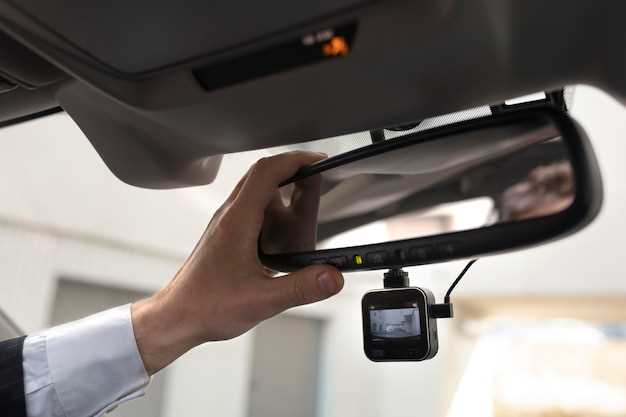
Проверьте, подключены ли кабели USB или Wi-Fi, и убедитесь, что они надежно закреплены. Перезапустите видеорегистратор и устройство, к которому подключаетесь, чтобы устранить временные сбои. Осторожно отключите и снова подключите устройство, чтобы обновить соединение и исключить неправильное соединение.
Если при подключении появляется сообщение об ошибке, попробуйте использовать другой USB-кабель или порт. Иногда порт может быть поврежден или загрязнен пылью, что мешает стабильному соединению.
Обновите программное обеспечение видеорегистратора и приложения до последних версий, чтобы устранить возможные несовместимости или баги. Проверьте наличие обновлений через официальный сайт или приложение производителя.
На устройстве иногда помогает сброс настроек сети: отключите Wi-Fi или Bluetooth, дождитесь нескольких секунд и снова включите их. Также проверьте, что на устройстве установлены правильные параметры сети, особенно IP-адрес или пароль.
Если проблема сохраняется, подключитесь к компьютеру через другой адаптер или кабель, чтобы исключить неисправность конкретного элемента. В случае использования Wi-Fi – попробуйте подключиться к другому маршрутизатору или сети.
В случае продолжительных неполадок стоит обратиться к инструкции по эксплуатации или связаться с технической поддержкой производителя, чтобы получить помощь по конкретной модели. В некоторых случаях потребуется выполнить аппаратный сброс или перевести устройство в режим восстановления.
Восстановление программного обеспечения и исправление ошибок
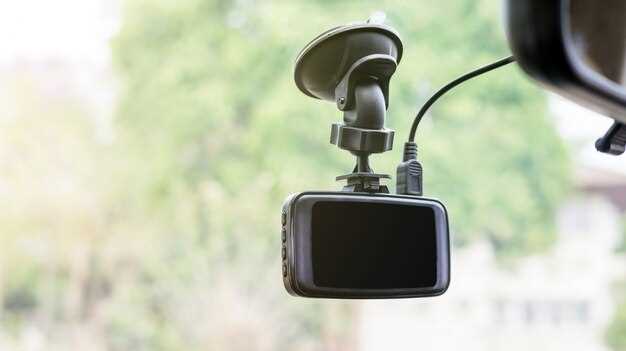
Первым шагом отключите видеорегистратор от питания, затем извлеките карту памяти и отформатируйте ее на другом устройстве, чтобы устранить возможные повреждения файлов системы.
Подключите устройство к компьютеру через USB-кабель и запустите специальное программное обеспечение для ремонта прошивки, например, последнюю версию утилиты BlackVue Toolbox или обновленное программное обеспечение из официального источника.
Перед обновлением убедитесь, что выбранная версия прошивки совместима с вашей моделью видеорегистратора. Загрузите файлы с сайта производителя, распакуйте их в отдельную папку, избегая переименования или удаления важных компонентов.
Следуйте пошаговой инструкции программы: обычно нужно выбрать устройство, указать путь к файлам прошивки и нажать кнопку «Обновить» или «Восстановить».
Если после прошивки устройство зависает или не запускается, попробуйте выполнить «жесткую» перезагрузку, удерживая кнопку питания в течение 10-15 секунд до полного отключения питания. Потом включите видеорегистратор снова и проверьте его работу.
При выявлении ошибок или сбоев в программном обеспечении наличествуют логи ошибок, которые можно проанализировать, подключившись к устройству через специальную программу или напрямую через USB. Это поможет определить, какие компоненты требуют внимания.
Иногда проблему помогает решить сброс настроек к заводским, для этого в меню устройства выберите соответствующую опцию или используйте аппаратный способ – краткосрочный замок кнопки сброса или фиксацию перемычек внутри корпуса (если есть соответствующие инструкции).
Для продолжительной профилактики регулярно обновляйте прошивку и делайте резервные копии настроек и важных файлов, что поможет быстрее восстановить устройство в случае сбоев или ошибок.
Сброс настроек и восстановление заводских параметров
Для быстрого восстановления исходных настроек видеорегистратора BlackVue выполните сброс через меню устройства. Зайдите в раздел ‘Настройки’ и найдите пункт ‘Сброс данных’ или ‘Восстановление заводских настроек’. Обычно он расположен в разделе ‘Общие’ или ‘Система’.
Если меню недоступно или устройство не отвечает, используйте аппаратный сброс. Для этого найдите небольшую монтажную кнопку ‘Reset’ на корпусе, обычно расположенную рядом с портами или слева от дисплея. Нажмите и удерживайте ее около 10 секунд, используя иглу или конец зубочистки. После этого устройство перезагрузится с заводскими настройками.
При выполнении сброса убедитесь, что устройство подключено к питанию, чтобы не прервать процесс. В результате все пользовательские настройки, такие как точки доступа Wi-Fi, дата, время и сохраненные параметры записи, исчезнут. После восстановления стоит пройтись по настройкам для их повторной настройки по необходимости.
Если у вас возникнут затруднения при сбросе, обратите внимание на документацию к конкретной модель BlackVue. Некоторые версии могут иметь свои особенности в процессе сброса данных или требуют обновления прошивки перед выполнением этой операции.
Обновление прошивки через официальный сайт
Для начала перейдите на страницу поддержки BlackVue на официальном сайте. Там найдите раздел с последней версией прошивки, соответствующей вашей модели видеорегистратора.
Загрузите файл прошивки, следя за тем, чтобы он был полностью совместим именно с вашей моделью. На сайте обычно указывается номер версии, что помогает избежать ошибок при обновлении.
Перед началом процесса отключите видеорегистратор от питания и подключите его к компьютеру через USB-кабель. Используйте только оригинальные кабели и рекомендуемые порты для исключения сбоев.
Разархивируйте скачанный архив с прошивкой и запустите специальное приложение или утилиту, которая указана в инструкции к вашему устройству. Обычно это делается через программу, скачанную с сайта или встроенную в систему обновления.
Следуйте инструкциям на экране, не отключая устройство и не прерывая процесс обновления. Важно дождаться полного завершения, чтобы избежать повреждения прошивки или нарушений работы видеорегистратора.
После завершения обновления устройство автоматически перезагрузится и покажет новую версию прошивки или сообщит о успешной установке в меню настроек.
Удаление сбойных файлов и очистка памяти
Начинайте с подключения видеорегистратора к компьютеру через картридер или USB-кабель. Откройте папку с записями и проверьте файлы на наличие поврежденных или неоткрываемых. Удалите такие файлы, выделяя их и нажимая «Удалить». Чтобы избежать повторных ошибок, рекомендуется делать это регулярно, освобождая место для новых видеозаписей.
Используйте специализированные утилиты для очистки памяти от временных и мусорных файлов. Обычно такие программы показывают объем занимаемой памяти и позволяют выбрать файлы для удаления автоматически. Это ускоряет процесс и минимизирует риск случайного удаления нужных данных.
Для полной очистки карты памяти рекомендуется форматировать её через компьютером или напрямую в меню регистратора. Перед этим убедитесь, что все важные записи скопированы. Форматирование полностью стирает все файловые структуры, устраняя сбойные или поврежденные сегменты данных.
Обратите внимание на структуру таблицы ниже, чтобы понять, какие файлы рекомендуется удалять:
| Тип файла | Причина удаления |
|---|---|
| .mp4, .avi | Поврежденные или недоконченные записи |
| .tmp, .bak | Временные или резервные файлы, не нужные после завершения съемки |
| Файлы с ошибками или с нулевым размером | Могут мешать дальнейшей записи или вызвать сбои |
Периодическая очистка памяти и удаление поврежденных файлов помогают стабилизировать работу регистратора, уменьшают риск перегрузки и повышают скорость поиска нужных записей в будущем.
Резервное копирование и восстановление видеозаписей
Регулярное копирование видеозаписей на внешние носители обеспечивает сохранность важной информации и позволяет избежать потерь при сбоях или повреждениях карты памяти. Для этого подключите устройство к компьютеру через USB-кабель или вставьте карту памяти в кардридер. После открытия папки с записями скопируйте файлы на жесткий диск или облачное хранилище. Лучше всего организовать структуру папок по датам или событиям, чтобы быстро находить нужные файлы в будущем.
Для автоматизации процесса используйте программное обеспечение для резервного копирования, которое позволяют настроить регулярное копирование новых видеозаписей. Некоторые видеорегистраторы устанавливают в комплекте собственные приложения, которые сразу интегрируются с устройством и позволяют создавать резервные копии без лишних усилий. Перед удалением старых записей убедитесь, что копии успешно сохранены, чтобы исключить случайную потерю данных.
При необходимости восстаноить видеозаписи из резервных копий, просто скопируйте нужные файлы обратно в основную папку регистратора или используйте встроенную функцию восстановления, если она присутствует. В большинстве случаев достаточно переместить файлы в папку с текущими записями, чтобы устройство распознавало их как активные данные. Кроме того, регулярно обновляйте резервные копии, чтобы иметь актуальную копию всех событий.