
Начинайте процесс перепрошивки с кабеля UART или USB-интерфейса, который подходит для вашей модели Gathers. Перед началом убедитесь, что аккумулятор автомобиля полностью заряжен, чтобы избежать сбоев во время обновления.
Следите за совместимостью прошивки с конкретной моделью магнитолы. Используйте только проверенные файлы с надежных источников, чтобы не столкнуться с ошибками или блокировками системы.
Обратите внимание, что каждая инструкция по прошивке включает этапы подключения к компьютеру и установку специального программного обеспечения. Планируйте свою работу так, чтобы не торопиться и точно следовать каждой проверенной инструкции, избегая хаоса и ошибок.
Подготовка к перепрошивке и выбор программного обеспечения
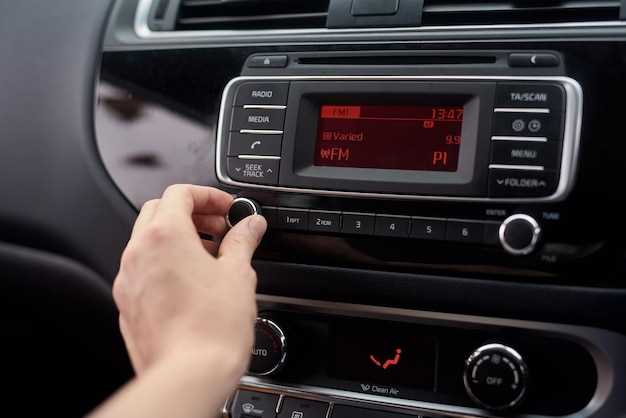
Перед началом перепрошивки обязательно обновите драйверы для USB-кабеля и убедитесь, что у вас установлен актуальный антивирус. Это исключит возможные сбои и предотвратит заражение системы вредоносным ПО.
Для загрузки программного обеспечения используйте официальные источники, проверенные форумы или специализированные ресурсы, посвящённые моделям Gathers. Не рекомендуется использовать непроверенные сборки, так как это может привести к повреждению магнитолы и потере гарантии.
Выберите программу, совместимую с вашей моделью магнитолы и версией прошивки. Обычно разработчики предоставляют рекомендации по подбору программных комплексов в инструкциях или на форумах. Перед скачиванием сохраняйте резервные копии текущего программного обеспечения, чтобы можно было вернуться к исходному состоянию при необходимости.
Отдельно подготовьте USB-накопитель с достаточным объемом памяти, форматированный в FAT32. На него поместите файл прошивки и специальную утилиту для перепрошивки. Следите за тем, чтобы файлы были без ошибок и правильно названы, согласно инструкциям разработчиков.
Проведите очистку рабочего места и отключите все лишние устройства. Убедитесь, что на время процесса аккумулятор автомобиля заряжен или подключён к внешнему источнику питания. Внимание: во время перепрошивки точно нельзя отключать питание или прерывать процесс, чтобы избежать повреждения системы.
Требуемое оборудование и инструменты для прошивки
Для успешной перепрошивки магнитолы Gathers для России потребуется набор устройств и инструментов. Обязательно подготовьте компьютер с операционной системой Windows, так как большинство программ для прошивки оптимизированы под Windows-среду.
Подключение к магнитоле обеспечит USB-кабель с разъемом, совместимым с портом на головном устройстве. Некоторые модели могут требовать специальный диагностический кабель или OBD-II адаптер для доступа к внутренним системам магнитолы.
Для выполнения прошивки потребуется программное обеспечение, предназначенное для вашей модели магнитолы, например, фирменное утилитарное приложение или сторонние программы, такие как PCMFlash или CarProg. Перед началом работы скачайте и установите последнюю версию программных средств.
Регуляторный элемент – это источник питания или аккумулятор автомобиля, подключенный через соответствующие кабели, чтобы обеспечить стабильно высокое напряжение во время процедуры. Дополнительно стоит подготовить набор отверток, пластиковых инструментов и изоленту для аккуратных действий с разъемами и кабелями.
Также пригодится устройство для резервного копирования данных, например, внешнее устройство хранения или память на microSD, чтобы сохранить оригинальные прошивки перед внесением изменений. Важно иметь аккумулятор или источник питания с достаточной мощностью для поддержания питания магнитолы во время работы.
Проверьте наличие электросовместимых инструментов, таких как мультиметр, для контроля параметров питания и предотвращения возможных ошибок во время прошивки. Следите, чтобы все устройства были исправны и работали без сбоев, чтобы избежать повреждения магнитолы.
Поиск подходящего файла прошивки для российских версий
Определите модель магнитолы Gathers, которая установлена на вашем автомобиле. Это можно сделать, взглянув на этикетку или инструкции, либо через настройки системы. После этого перейдите на официальный сайт производителя или проверенные ресурсы, специализирующиеся на прошивках для автомобильной техники.
Используйте поисковый запрос, содержимое которого включает точную модель и указание на российский рынок, например, «Gathers [модель] Rusia» или «Gathers российских версий». В некоторых случаях пригодятся форумы и тематические сообщества, где владельцы делятся файлами и опытом обновления.
Обратите внимание на файлы с пометками «для России», «RU» или «Russian». Они обычно настроены под отечественные стандарты и могут содержать локализованные карты и сервисы. Внимательно изучите описание файла – совместим ли он именно с вашей моделью и версией прошивки.
Перед скачиванием убедитесь, что источник надежен и подтвержден. Избегайте неизвестных или подозрительных сайтов, чтобы не столкнуться с вредоносным ПО или некорректными файлами. Лучше всего отдавать предпочтение официальным порталам или проверенным сообществам, где пользователи делятся опытом и отзывами.
Если есть возможность, скачайте несколько вариантов, чтобы сравнить их по размерам и датам загрузки. Иногда свежие версии позволяют решить конкретные проблемы или расширить функционал. Также уточняйте, есть ли у файла инструкции по установке и дополнительные файлы, которые могут понадобиться при прошивке.
Создание резервной копии данных магнитолы перед перепрошивкой
Перед началом процесса прошивки магнитолы Gathers необходимо обязательно сохранить текущие настройки и данные. Это поможет быстро восстановить работоспособность системы в случае возникновения ошибок или несовместимости после обновления.
Используйте штатное меню магнитолы или специальные программы для копирования настроек. Обычно в настройках есть опция «Экспорт данных» или «Создать резервную копию». Если такой функции нет, подключите магнитолу к компьютеру через USB или диагностический кабель, используя программное обеспечение производителя.
Создайте резервную копию всех файлов системы, настроек радиостанций, списков контактов и пользовательских настроек. Сделайте копию на флеш-носитель или на карту памяти, чтобы иметь под рукой несколько копий в разных местах.
Обязательно проверьте целостность скопированных данных. Откройте файлы на другом устройстве и убедитесь, что они не повреждены и доступны для восстановления. Это предотвратит потерю важных настроек после прошивки.
Храните резервные копии в надежном месте и не удаляйте их до полного завершения обновления. Если потребуется, эти файлы ускорят возвращение системы к исходному состоянию без лишней траты времени и усилий.
Определение модели и версии вашей магнитолы Gathers
Для начала подключите магнитолу к автомобилю и включите её. На экране появится информационный экран, где обычно указывается модель и программная версия системы. Запишите эти данные, они понадобятся для поиска подходующего файла прошивки.
Если на дисплее ничего не отображается или информация неразборчива, откройте настройку системы через меню. В большинстве случаев там есть раздел ‘Информация’ или ‘О системе’, где и указывается точная модель и версия программного обеспечения.
Обратите внимание на корпус магнитолы. На её корпусе часто есть небольшая съемная наклейка с указанием модели, номера серии или версии прошивки. Если наклейка отсутствует, попробуйте найти маркировку на задней панели или внутри корпуса, аккуратно открутив крепёжные элементы.
В случае с оригинальным управлением лучше всего подключить магнитолу к компьютеру через специальный интерфейс или кабель, запустить программу диагностики, которая покажет все технические параметры. Такие программы позволяют определить точную модель и текущую версию программы.
Используйте интернет-ресурсы и официальные форумы Gathers для сверки данных. В большинстве случаев модель и версия системы помогают выбрать правильную прошивку без риска ошибок. Не забывайте дважды проверить информацию перед началом обновления, чтобы избежать возможных проблем и несовместимостей.
Процесс перепрошивки магнитолы Gathers: пошаговая инструкция
Подготовьте USB-накопитель с минимальной вместимостью 8 ГБ, форматированный в FAT32, и загрузите на него файлы прошивки, совместимые с моделью магнитолы и российским рынком. Выньте карту памяти или флешку из магнитолы перед началом процедуры, чтобы избежать ошибок соединения.
Подключите USB-накопитель к компьютеру и скопируйте на него файлы прошивки в корень устройства. После этого вставьте USB-накопитель в соответствующий порт магнитолы.
Включите зажигание автомобиля, запустите магнитолу и перейдите в меню обновления прошивки. Обычно для этого нужно зажать определенную комбинацию кнопок, например, кнопку «Menu» и «Volume+» одновременно, или выбрать пункт настройки обновления в меню настроек.
Обратите внимание на инструкции на экране. Магнитола должна обнаружить файлы прошивки на USB и предложить начать процесс обновления. Подтвердите запуск и дождитесь завершения процедуры, которая может занять несколько минут.
Во время прошивки не вынимайте USB-накопитель, не отключайте питание и не выключайте магнитолу. Автоматически устройство перезагрузится по завершении обновления, и появится сообщение об успешной загрузке новой прошивки.
После окончания убедитесь, что магнитола работает корректно и загружает все необходимые функции. Если появились ошибки или магнитола не запускается, повторите процедуру заново или обратитесь к специалисту.
Подключение магнитолы к компьютеру и подготовка к обновлению

Подключите магнитолу к компьютеру с помощью USB-кабеля, поддерживающего передачу данных. Используйте только оригинальный кабель, чтобы избежать ошибок соединения. Перед началом убедитесь, что драйверы для USB-устройства установлены и корректно работают. Обычно, Windows автоматически распознает магнитолу, если драйверы входят в комплект или доступны онлайн.
Отключите все программы, которые могут использовать USB-устройства, чтобы не мешать процессу обновления. После подключения убедитесь, что устройство определилось системой, и проверьте наличие новых устройств в диспетчере устройств Windows. Если магнитола отображается с желтым треугольником, переустановите драйверы или попробуйте другой USB-порт.
Зайдите в файловую систему магнитолы и создайте отдельную папку для выгрузки файла обновления. Загрузите подготовленный файл прошивки с официального сайта или форума поддержки, убедившись в его актуальности. Перед началом обновления выполните резервное копирование настроек магнитолы и запомните параметры текущей прошивки. Отключите все ненужные устройства, чтобы избежать случайных прерываний процесса.
Для корректной подготовки отключите антивирусные программы, которые могут блокировать файловую передачу или блокировать процессы обновления. Также проверьте, что источник питания для магнитолы стабилен, чтобы не случилось отключения во время процедуры. После завершения всех подготовительных шагов можно приступать к прошивке, строго следуя инструкции производителя.
Запуск программы прошивки и выбор файла обновления

Для начала запустите выбранную программу прошивки на компьютере. Обычно это файл с расширением .exe, который запускается двойным щелчком. После запуска убедитесь, что устройство подключено к компьютеру через USB-кабель и находится в режиме загрузки.
В интерфейсе программы найдите кнопку для выбора файла обновления. Обычно она отмечена как ‘Выбрать файл’ или ‘Обзор’. Нажмите на нее и перейдите к папке с подготовленным файлом прошивки для России, например, с именем ‘gathers_russia_fw.bin’. Выберите его и подтвердите загрузку.
После этого внимательно проверьте выбранный файл, чтобы исключить ошибки. В некоторых случаях программа автоматически отображает путь к файлу и его название. Если всё в порядке, переходите к следующему шагу для начала процесса прошивки.
| Действие | Описание |
|---|---|
| Запуск программы | Дважды кликните по ярлыку или файлу запуска, дождитесь полной загрузки интерфейса. |
| Подключение устройства | Убедитесь, что магнитола подключена к ПК и находится в режиме загрузки или DFU. |
| Выбор файла | Нажмите кнопку ‘Обзор’ или ‘Выбрать файл’, укажите путь к файлу прошивки для России и подтвердите выбор. |
| Проверка файла | Убедитесь, что выбран правильный файл, и он отображается корректно внутри программы. |
Процесс загрузки нового программного обеспечения: что важно знать

Перед началом загрузки убедитесь, что устройство полностью подключено к источнику питания, чтобы избежать перебоев в процессе обновления. Проверьте наличие стабильного интернет-соединения; это гарантирует скачивание файла без ошибок и повреждений.
Используйте только официальные файлы прошивки, скачивая их с проверенных источников или через специальные сайты производителя. Просмотрите цифровую подпись или контрольную сумму файла, чтобы подтвердить его целостность и отсутствие изменений.
Перед началом обновления сделайте резервную копию настроек магнитолы. Это упрощает возврат к исходному состоянию в случае непредвиденных ошибок или сбоев. В большинстве случаев есть возможность сохранить пользовательские настройки в облаке или на внешнем носителе.
Внимательно следуйте инструкции по загрузке, отключая любые лишние устройства или прерывая соединение. Неправильные действия на этапе установки могут привести к повреждению программного обеспечения или блокировке мультимедиа.
Не приступайте к обновлению при низком заряде аккумулятора – лучше сначала зарядить устройство или подключить его к сети. После начала загрузки не выключайте питание и не перезагружайте устройство, пока процесс не завершится полностью.
По завершении загрузки проверьте работоспособность системы, предусмотрите запуск первичной настройки и убедитесь, что все функции функционируют корректно. Такой подход снижает риск возникновения ошибок и обеспечивает плавный переход на новую прошивку.
Проверка успешности перепрошивки и первичная настройка
Перейдите в меню настроек. Обратите внимание, что все опции должны работать корректно, без задержек и сбоев. Проверьте отображение горячих клавиш, возможность переключения языков и работу мультимедиа – воспроизведение музыки, подключение устройств через USB или Bluetooth.
Для более точной диагностики используйте диспетчер системы или диагностический сканер. Получите отчеты о версиях прошивки и статусе основных компонентов. Их актуальность свидетельствует о правильной установке.
Настройте основные параметры: часовой пояс, дату и время. Если система автоматически синхронизируется с GPS или сетевыми службами, убедитесь, что данные обновлены корректно.
| Параметр | Проверка | Действия при ошибке |
|---|---|---|
| Интерфейс системы | Появление нового меню и корректная работа элементов | Перезапустите систему. Повторите прошивку, если проблемные элементы остаются |
| Подключение устройств | Обнаружение Bluetooth, USB-устройств и отображение их содержимого | Обновите драйверы или повторите процедуру прошивки |
| Основные параметры | Настройка времени, языка, геолокации | Проверьте правильность ввода и работу автоматической синхронизации |
| Диагностика системы | Отчеты без ошибок и предупреждений | Обратитесь к специалисту, если обнаружите сбои или неправильную работу |
Если все пункты работают исправно и система реагирует правильно, значит перепрошивка выполнена успешно. Первичные настройки позволяют системе правильно функционировать в российских условиях. Продолжайте лишь регулировку настроек и проверку совместимости с остальным оборудованием автомобиля.