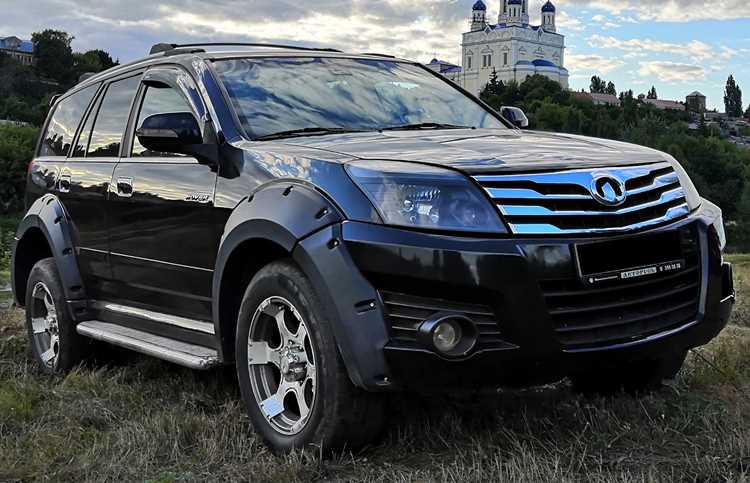
Современные автомобили располагают множеством опций, включая сложные аудиоинтерфейсы, которые требуют внимания владельца для оптимизации звучания и функциональности. Автомобиль Н3 не исключение, и его аудиокомплекс предоставляет возможность создавать качественный звук и комфорт во время поездок. Убедитесь, что все настройки выполнены в соответствии с предпочтениями, чтобы насладиться любимыми мелодиями на максимуме.
Первым шагом является изучение доступных функций панели управления. Важно обратить внимание на эквалайзер, который позволяет настраивать звук в зависимости от ваших предпочтений и дорожной обстановки. Попробуйте различные предустановленные режимы, например, «рок» или «джаз», и выберите тот, что лучше всего подходит для ваших музыкальных предпочтений.
Система также поддерживает множество форматов звуковых файлов. Поэтому наличие флеш-накопителя с разнообразными треками станет хорошей идеей. Проверьте совместимость форматов, чтобы избежать недоразумений при воспроизведении. Не забудьте о возможности подключения мобильных устройств – это удобно для потокового вещания и управления треками напрямую с вашего телефона.
Отключение и повторное подключение источников звука может потребоваться, особенно после обновления программного обеспечения автомобиля. Рекомендуется периодически проверять наличие обновлений, которые могут влиять на стабильность работы устройств. На всякий случай, ознакомьтесь с инструкцией пользователя, чтобы предотвратить возможные проблемы при настройках соединений.
Обзор функций аудиосистемы Ховер Н 3
Аудиосистема автомобиля Ховер Н 3 предлагает разнообразные функции, делая поездки комфортнее и приятнее. Основное внимание уделено качеству звука и возможности подключения различных устройств.
Воспроизведение аудио обеспечивается через CD/DVD-плеер, USB-порты и AUX-вход. Благодаря этому можно использовать как традиционные носители, так и современные форматы. Поддержка MP3 и WMA позволяет насладиться любимыми треками без потери качества.
Bluetooth-соединение обеспечивает беспроводное подключение смартфонов для аудиовоспроизведения и управления звонками. Голосовые команды позволяют управлять вызовами и музыкой, что делает использование безопасным во время движения.
FM/AM радио служит отличным источником развлечения. Автопоиск радиостанций и возможность сохранения предпочтительных частот обеспечивают разнообразие в выборе аудио контента. Наличие системы ориентирования на местоположение делает возможным нахождение станций с учетом региональных предпочтений.
Дисплей музыки отображает информацию о текущем треке, включая название, исполнителя и длительность. Интуитивно понятный интерфейс облегчает навигацию по меню и настройкам, что особенно полезно для неопытных пользователей.
Эквалайзер предоставляет возможность регулировки звука под личные предпочтения. Пользователи могут выбирать различные предустановленные режимы или настраивать параметры вручную, оптимизируя звучание в зависимости от стиля музыки.
Аудиосистема располагает системой параметрической настройки звука, что позволяет регулировать баланс и громкость между различными колонками, создавая идеальный звук в салоне. Это особенно важно для фанатов качественного прослушивания музыки.
Наличие функции подключения камер заднего вида обеспечивает дополнительную безопасность во время парковки. Системное отображение изображения на экране при включении задней передачи помогает избежать столкновений и улучшает маневрирование.
Понимание возможностей аудиосистемы Ховер Н 3 поможет максимально эффективно использовать ее функции, обеспечивая комфортное времяпрепровождение в пути.
Инструкция по подключению магнитолы к источникам звука
Подключение к аудиоисточникам начинается с выбора подходящих кабелей. Для подключения через AUX требуется 3.5 мм стерео-кабель. Один конец вставляется в аудиовыход устройства, второй — в соответствующий разъем на панели устройства.
Для соединения с Bluetooth-устройствами выполните следующие шаги: активируйте Bluetooth на источнике звука и на панели. В меню подключения выберите автомобильное устройство и подтвердите соединение. Убедитесь, что код доступа совпадает, если он требуется.
Если используется USB-накопитель, вставьте его в USB-порт. Убедитесь, что на флешке находятся совместимые аудиофайлы в поддерживаемом формате. Система автоматически определит устройство и начнет воспроизведение.
При подключении через FM-радио потребуется настроить частоту. Установите магнитолу на частоту, свободную от радиопередач, а затем подайте сигнал с другого устройства, настроенного на ту же частоту. Для лучшего звучания используйте ручную настройку.
Также возможно подключение через оптический вход, если ваше устройство поддерживает такую функцию. В этом случае используйте оптический кабель для передачи звука высокого качества.
Каждый способ подключения обеспечивает разные возможности воспроизведения. Выбор зависит от ваших предпочтений и доступных устройств. Учитывайте расстояние между источником и оборудованием для обеспечения стабильной связи.
Настройка радиочастот и сохранение станций
Переключение на радиоприёмник осуществляется с помощью соответствующей кнопки. После этого обратите внимание на дисплей, который отобразит текущую радиочастоту.
Для поиска станций следуйте следующей инструкции:
- Нажмите и удерживайте кнопку ‘Поиск’ до тех пор, пока система не начнёт сканирование.
- Через несколько секунд система сможет определить доступные радиочастоты, о чем будет уведомлять звуковым сигналом.
- Когда нужная станция найдена, отпустите кнопку.
Сохранение радиостанций происходит следующим образом:
- Выберите желаемую радиочастоту.
- После этого нажмите и удерживайте одну из кнопок от 1 до 6, пока не услышите звуковой сигнал. Ваша станция будет сохранена на выбранном диапазоне.
- Для доступа к сохранённым станциям просто нажмите соответствующую кнопку.
При необходимости пересохраните частоты, повторив указанные действия. Убедитесь, что радиоприёмник находится в зоне ловимости сигнала для лучшего результата. При наличии проблем с приёмом стоит проверить антенну и её ориентацию.
Подключение Bluetooth для смартфона
Для сопряжения устройства с системой мультимедиа выполните следующие шаги. Включите зажигание автомобиля и активируйте звуковую систему. На экране начального меню найдите опцию Bluetooth.
Включите Bluetooth на смартфоне. Перейдите в настройки, найдите раздел Bluetooth и активируйте его. Убедитесь, что ваше устройство видимо для других гаджетов.
Вернитесь к системе. Выберите опцию ‘Поиск устройств’ или аналогичную. Система начнёт сканирование на наличие доступных устройств. После завершения поиска на экране отобразится список ближайших гаджетов.
Найдите ваше мобильное устройство в списке и выберите его. На экране появится запрос на сопряжение, а также код подтверждения. Сравните код на экране мультимедийной системы и вашем телефоне. При совпадении подтвердите соединение на обоих устройствах.
После успешного подключения вы сможете использовать функции громкой связи, воспроизводить музыку через Bluetooth и получать доступ к списку контактов. В настройках Bluetooth можно управлять подключением, добавлять или удалять устройства при необходимости.
Если возникли трудности, проверьте, не подключено ли ваше устройство к другой системе или включены ли другие функции Bluetooth. В случае необходимости перезагрузите смартфон и повторите процесс поиска.
Подключение USB и AUX для воспроизведения музыки
Для передачи звука через USB-порт необходимо использовать флеш-накопитель с поддержкой формата FAT32. Убедитесь, что на носителе находятся музыкальные файлы форматов MP3, WAV или WMA. Вставьте устройство в соответствующий разъем, после чего система автоматически обнаружит его и начнет воспроизводить композиции. Для удобства следует заранее создать на флешке нужные папки для сортировки треков.
При подключении AUX-кабеля, используйте 3.5 мм разъем, который легко найти в большинстве современных устройств. Подключите один конец кабеля к аудиовыходу вашего гаджета, другой – в AUX-порт на приборе. Выберите в меню источника воспроизведения опцию AUX. Воспроизведение начнется сразу, как только будут запущены треки на подключенном устройстве.
Оптимальная громкость для воспроизведения может варьироваться в зависимости от качества записей. Рекомендуется регулировать уровень звука непосредственно с телефона или другого источника, чтобы избежать искажений. При длительном прослушивании стоит контролировать качество звука, чтобы обеспечить комфортные условия для ушей.
Следует обратить внимание на качество аудиофайлов. CD-качество или высокобитные форматы обеспечивают лучший звук, чем низкокачественные MP3 с маленьким битрейтом. При наличии эквалайзера, настройка его параметров поможет адаптировать звучание под предпочитаемые жанры или личные предпочтения.
Управление воспроизведением осуществляется при помощи кнопок на панели управления. Задержка в переключении треков может возникнуть при использовании Bluetooth, однако при проводном подключении такой проблемы не наблюдается. Функции плейлиста позволяют не только упорядочить воспроизводимые песни, но и сохранять единый список для будущего использования.
Калибровка звука: эквалайзер и громкость
Эквалайзер в системе аудиовоспроизведения позволяет адаптировать звук под предпочтения водителя и пассажиров. В Ховер Н3 доступны настройки, которые помогают улучшить качество звука в зависимости от типа музыки или акустики автомобиля.
Главные параметры эквалайзера включают частотные диапазоны: низкие, средние и высокие. Рекомендуется провести несколько тестов с разными музыкальными жанрами для поиска оптимальных значений:
| Частота (Гц) | Рекомендованная настройка | Тип музыки |
|---|---|---|
| 60 | +3 дБ | Хип-хоп, Поп |
| 250 | 0 дБ | Рок, Джаз |
| 1000 | -2 дБ | Классическая, Акустическая |
| 4000 | +2 дБ | Поп, Электронная |
| 12000 | 0 дБ | Рок, Металл |
Регулировка громкости играет ключевую роль в восприятии музыки. Оптимальный уровень громкости должен обеспечивать комфортное слушание без искажений. Проверка на различных уровнях громкости поможет выявить предел, при котором качество звука остается высоким.
Для улучшения восприятия созданной атмосферы также полезно учитывать расположение динамиков. Попробуйте размещение с учетом уголка задних сидений или передних стоек. Это может кардинально изменить ваши впечатления от звучания.
Советы по устранению проблем с аудиосистемой
При возникновении трудностей с аудиосистемой, полезно придерживаться следующих рекомендаций:
- Проверка подключения: Убедитесь, что все провода надежно присоединены. Отключите и снова подключите разъемы для обеспечения контакта.
- Сброс настроек: Попробуйте сбросить систему до заводских установок. Часто это помогает избавиться от временных сбоев.
- Обновление прошивки: Если доступно, проверьте наличие обновлений программного обеспечения. Устаревшая версия может вызывать сбои в работе.
- Очистка контактов: Регулярно очищайте контакты от загрязнений. Пыль и грязь могут мешать нормальной работе системы.
- Проверка источников сигнала: Если звук отсутствует, протестируйте разные источники: USB, AUX, радио. Это позволит определить, в чем кроется проблема.
Если указанные действия не помогли, стоит обратить внимание на внешний вид устройства. Трещины, вмятины или другие деформации могут указывать на физические повреждения.
Для сложных неисправностей разумно обратиться к профессионалам. Неправильные действия могут усугубить ситуацию.
Обновление программного обеспечения устройства Ховер Н 3
Системные обновления помогают улучшить функциональность и устранить возможные ошибки. Изучайте актуальные версии ПО, чтобы обеспечить максимальную производительность вашей аудиосистемы.
Первым шагом будет определение текущей версии программного обеспечения. Зайдите в меню настроек и найдите раздел «Информация о системе». Запишите номер версии для анализа.
Для загрузки обновлений зайдите на официальный сайт производителя или в мобильное приложение, если таковое имеется. Найдите раздел, посвященный поддержке, и выберите продукт, связанный с Ховер Н 3. Сравните вашу версию с последней доступной.
При наличии нового ПО скачайте файл на USB-накопитель. Убедитесь, что устройство форматировано в FAT32 для корректного распознавания. Подключите накопитель к соответствующему порту в автомобиле.
Перейдите в меню обновлений на экране интерфейса. Выберите опцию обновления через USB. Система автоматически найдет файл и начнет процесс установки. Не отключайте питание во время обновления, чтобы избежать повреждения данных.
После завершения установки система обычно перезагрузится. Проверьте версию ПО снова, убедившись, что обновление прошло успешно. При возникновении сбоев обратитесь к технической поддержке для получения рекомендаций.
Соблюдайте регулярность обновлений, чтобы получать новые функции и улучшения. Следите за новостями, чтобы быть в курсе всех обновлений и рекомендаций, связанных с вашим устройством.