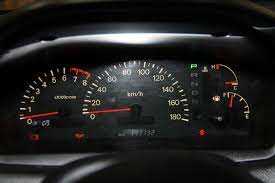
Оптитрон лансер 9 — инновационное устройство, которое может быть использовано в различных сферах деятельности. Он предоставляет возможность передавать и принимать информацию на большие расстояния, обеспечивая высокую скорость передачи данных.
Если вы хотите подключить оптитрон лансер 9, вам понадобятся несколько простых шагов. Во-первых, убедитесь, что у вас есть все необходимые компоненты для подключения устройства: оптитрон лансер 9, кабель для подключения и устройство, к которому вы собираетесь его подключить.
Соедините один конец кабеля с оптитроном лансер 9, а другой конец — с вашим устройством. Убедитесь, что соединение плотное и надежное. Затем включите оптитрон лансер 9 и ваше устройство.
Теперь необходимо настроить параметры подключения. Проверьте настройки вашего устройства и убедитесь, что выбран правильный порт для подключения оптитрона. Если требуется, введите пароль или другую информацию для аутентификации подключения.
Оптитрон лансер 9: важная информация
- Оптитрон лансер 9 обеспечивает высокое качество сигнала и точность измерений.
- Он имеет широкий диапазон частот, что позволяет работать с разными видами оптических сигналов.
- Прибор оснащен различными интерфейсами для подключения, включая USB, Ethernet и RS-232.
- Оптитрон лансер 9 поддерживает работу с различными типами оптического волокна, включая одномодовое и многомодовое волокно.
- Устройство имеет компактный и прочный корпус, что делает его удобным для переноски и использования в полевых условиях.
- Оптитрон лансер 9 оснащен ярким и понятным дисплеем, который отображает все необходимые данные и параметры измерений.
Если вы хотите подключить оптитрон лансер 9 к своему оборудованию, убедитесь, что у вас есть все необходимые кабели и адаптеры. Следуйте инструкциям, предоставленным производителем, чтобы правильно подключить и настроить устройство.
Помните, что правильное использование оптитрона лансер 9 может значительно упростить ваши задачи по работе с оптическими сигналами и повысить эффективность вашей работы.
Шаг 1: Установка оптитрона
Перед тем, как подключать оптитрон Лансер 9, необходимо правильно установить его.
1. Подготовка
Перед началом установки убедитесь, что у вас есть все необходимые компоненты и инструменты:
- Оптитрон Лансер 9;
- Инструкция по установке;
- Отвертка;
- Подходящий кабель.
2. Разборка
Перед установкой оптитрона необходимо разобрать устройство:
- Откройте крышку корпуса, используя отвертку;
- Продолжайте разбирать устройство, следуя инструкции по установке Лансер 9.
Теперь, когда оптитрон Лансер 9 разобран, вы можете приступить к его подключению.
Шаг 2: Подключение оптитрона к источнику питания
После того, как вы установили оптитрон в свою систему, следующим шагом будет подключение его к источнику питания. В этом разделе мы рассмотрим, как правильно выполнить данную операцию.
Шаг 2.1: Проверка напряжения питания
Первым делом необходимо убедиться, что исходное напряжение питания соответствует требованиям оптитрона. Обычно оптитроны требуют напряжение в диапазоне от 5 до 12 вольт. Перед подключением оптитрона, проверьте напряжение вашего источника питания и убедитесь, что оно соответствует требованиям оптитрона.
Шаг 2.2: Подключение оптитрона к источнику питания

Для подключения оптитрона к источнику питания, следуйте следующей последовательности действий:
- Найдите соответствующий разъем на оптитроне для подключения питания.
- Соедините провода от источника питания с разъемом на оптитроне. Убедитесь, что провода правильно подключены: положительный (+) провод должен быть подключен к соответствующему полюсу на оптитроне, а отрицательный (-) провод – к другому полюсу.
- Проверьте, что соединения крепкие и надежные, и что провода не создают замыкания.
По завершении этих действий оптитрон будет подключен к источнику питания и готов к работе.
Шаг 3: Подключение оптитрона к компьютеру
Для успешного функционирования оптитрона необходимо его правильно подключить к компьютеру. В этом разделе мы рассмотрим процесс подключения оптитрона Лансер 9.
Перед началом подключения убедитесь, что компьютер выключен и сетевой кабель отсоединен от него.
1. Найдите внешний разъем на задней панели оптитрона. Для оптитрона Лансер 9 он обычно имеет вид USB-порта.
2. Возьмите кабель, который идет в комплекте с оптитроном, и подсоедините его одним концом к внешнему разъему оптитрона.
3. Вставьте другой конец кабеля в свободный USB-порт вашего компьютера. Обычно USB-порты находятся на задней панели компьютера или его боковой стороне.
4. Убедитесь, что кабель надежно подключен и не имеет видимых повреждений.
5. Включите компьютер.
6. Подождите, пока операционная система распознает оптитрон и установит необходимые драйверы. Если операционная система запросит драйверы, следуйте инструкциям на экране и установите необходимый драйвер с помощью диска, который идет в комплекте с оптитроном.
7. После успешного распознавания оптитрона и установки драйверов вы можете приступить к использованию оптитрона Лансер 9.
Важно: перед подключением оптитрона к компьютеру обязательно ознакомьтесь с инструкцией, приложенной к оптитрону. Она может содержать дополнительные рекомендации и указания от производителя.
Шаг 4: Установка драйверов оптитрона
Чтобы оптитрон Lancer 9 успешно работал на вашем компьютере, необходимо установить соответствующие драйверы. Вам потребуется доступ к интернету, чтобы скачать и установить драйверы с официального сайта производителя. В следующих шагах я приведу инструкции по установке драйверов:
- Посетите официальный сайт производителя оптитрона Lancer 9.
- Найдите раздел Поддержка или Драйверы и загрузки.
- Выберите модель оптитрона Lancer 9 и операционную систему, которую вы используете.
- Скачайте драйверы и сохраните их на вашем компьютере.
- Запустите загруженный файл с драйверами и следуйте инструкциям установщика.
- После завершения установки перезагрузите компьютер.
После перезагрузки ваш оптитрон Lancer 9 будет полностью готов к использованию. Убедитесь, что изображение с оптитрона отображается на экране вашего компьютера и все функции работают правильно. Если возникнут проблемы или оптитрон не работает корректно, обратитесь за помощью к технической поддержке производителя или посетите официальный форум для получения совета от других пользователей.
Шаг 5: Проверка подключения оптитрона
После того, как вы подключили оптитрон Lancer 9 к вашему устройству, важно проверить правильность подключения и работоспособность оптитрона. Прежде чем переходить к следующим шагам, убедитесь, что все делается правильно.
Для этого выполните следующие действия:
Шаг 5.1: Включите оптитрон
Убедитесь, что оптитрон Lancer 9 включен. Для этого проверьте, что индикатор питания горит или мигает. Если индикатор не светится, проверьте подключение оптитрона к источнику питания и повторите процесс включения.
Шаг 5.2: Проверьте связь с устройством
Узнайте IP-адрес вашего устройства, которое должно быть подключено к оптитрону. Для этого откройте командную строку на вашем устройстве и введите команду ipconfig (для Windows) или ifconfig (для Linux или macOS). Найдите строку IPv4-адрес или inet addr, которая указывает на IP-адрес вашего устройства.
После того, как вы узнали IP-адрес вашего устройства, введите его в адресной строке любого веб-браузера. Если вы увидите страницу настроек оптитрона, значит связь с устройством установлена успешно.
Если вы не видите страницу настроек оптитрона, проверьте правильность подключения оптитрона к устройству, а также убедитесь, что устройство и оптитрон находятся в одной сети.
Если связь с устройством все еще не устанавливается, обратитесь к документации по настройке оптитрона и устройства, которое вы хотите подключить, для получения дополнительной помощи.
Шаг 6: Установка программного обеспечения оптитрона
Для полноценного использования оптитрона Lancer 9 необходимо установить соответствующее программное обеспечение. Данный процесс включает в себя несколько простых шагов.
Шаг 1: Скачивание программного обеспечения
Перейдите на официальный сайт производителя оптитрона и найдите раздел загрузок. Найдите и скачайте последнюю версию программного обеспечения Lancer 9. Обратите внимание на совместимость с вашей операционной системой.
Шаг 2: Распаковка и запуск установщика
После окончания загрузки найдите скачанный файл и распакуйте его архив. Запустите установщик программного обеспечения оптитрона Lancer 9.
Важно: Перед запуском установщика убедитесь, что у вас есть права администратора на компьютере.
Шаг 3: Соглашение с условиями лицензии
Прочитайте условия лицензионного соглашения и, если вы согласны с ними, отметьте соответствующую галочку. Нажмите кнопку Далее для продолжения установки.
Шаг 4: Выбор директории установки
Выберите папку, в которую будет установлено программное обеспечение оптитрона Lancer 9. Если вы не знаете, куда установить программу, оставьте значение по умолчанию. Нажмите кнопку Далее для перехода к следующему шагу.
Шаг 5: Установка программного обеспечения
Дождитесь окончания процесса установки. Это может занять несколько минут. Подождите, пока установщик завершит копирование файлов и настройку программы.
Шаг 6: Завершение установки
После успешной установки программного обеспечения оптитрона Lancer 9 на вашем компьютере появится соответствующее уведомление. Нажмите кнопку Готово и перезагрузите компьютер, если это потребуется.
Теперь вы готовы использовать оптитрон Lancer 9 на своем компьютере. Удачной работы!
Шаг 7: Конфигурация оптитрона в программе
После подключения оптитрона к компьютеру и запуска соответствующей программы, необходимо выполнить его конфигурацию. В этом разделе мы рассмотрим процесс настройки оптитрона в программе.
1. Откройте программу для конфигурации оптитрона
Перед началом конфигурации убедитесь, что у вас установлена и запущена программа, предназначенная для настройки оптитрона. Эту программу обычно можно скачать с официального сайта производителя оптитрона. Запустите программу, чтобы приступить к процессу конфигурации.
2. Выберите тип оптитрона
В программе для настройки оптитрона обычно предлагается выбрать тип устройства, который вы хотите подключить. В данном случае выберите Оптитрон Лансер 9. Если программа не предлагает автоматический выбор типа, проверьте соответствующий пункт меню или вкладку для выбора типа оптитрона.
3. Установите требуемые параметры
В программе для конфигурации оптитрона вы можете настроить различные параметры в соответствии с вашими потребностями. Некоторые из параметров, которые обычно можно настроить, включают в себя чувствительность датчика, скорость обмена данными и настройки протокола связи. При необходимости обратитесь к документации по оптитрону или обратитесь к производителю для получения подробной информации о доступных параметрах и настройках.
4. Произведите сохранение настроек
После того, как вы завершили настройку параметров оптитрона, выберите опцию Сохранить настройки или аналогичную команду в программе для конфигурации. Это обычно позволит сохранить ваши настройки и активировать оптитрон для использования.
Поздравляю! Теперь оптитрон Лансер 9 должен быть полностью подключен и настроен в программе. Вы можете начать использовать его для различных задач и приложений, связанных с оптитроном.
Шаг 8: Настройка параметров оптитрона
После успешного подключения оптитрона Lancer 9 необходимо настроить его параметры для оптимальной работы.
Для начала откройте программное обеспечение, которое поставляется вместе с оптитроном. Запустите его и дождитесь загрузки.
1. Выбор языка
На первом экране настройки вам может быть предложен выбор языка. Выберите русский язык, если это ваш предпочтительный язык.
2. Калибровка оптитрона
Далее вам может потребоваться произвести калибровку оптитрона. Для этого следуйте инструкциям на экране программы. Обычно вас попросят переместить взгляд в разные направления, чтобы система оптимизировала настройки для вас.
Убедитесь, что ваше лицо полностью видно на экране и что вы находитесь в зоне видимости оптитрона.
3. Настройка яркости и контрастности
После калибровки может быть предложено настроить яркость и контрастность оптитрона. Вам будет показано несколько тестовых изображений, на основе которых вы сможете настроить параметры согласно вашим предпочтениям.
Следуйте инструкциям на экране и настраивайте яркость и контрастность с помощью кнопок или ползунков в программе.
По завершении настроек вы можете сохранить изменения и закрыть программу.
Поздравляю! Вы успешно настроили параметры оптитрона Lancer 9 и теперь можете начать пользоваться им для своих нужд.
Шаг 9: Подключение периферийных устройств к оптитрону
1. Подключение клавиатуры и мыши
Сначала подключите клавиатуру и мышь к оптитрону. Они обычно имеют разъемы USB, поэтому вы можете подключить их к любому свободному USB-порту.
2. Подключение монитора
Для подключения монитора к оптитрону, найдите разъем VGA или HDMI на задней панели оптитрона и используйте соответствующий кабель для подключения монитора. Убедитесь, что кабель надежно зафиксирован и что монитор включен.
Примечание: Если ваш монитор имеет разъем DisplayPort или DVI, у вас могут быть необходимы соответствующие адаптеры или кабели.
3. Подключение аудиоустройств
Если вы хотите подключить колонки или наушники к оптитрону, найдите соответствующие аудиоразъемы на задней панели оптитрона. Обычно это разъемы 3,5 мм для наушников и микрофона. Подключите соответствующие кабели и убедитесь, что они надежно зафиксированы.
Примечание: Если ваши колонки или наушники имеют разъем USB, вы можете подключить их к свободному USB-порту для удобства.
4. Подключение других устройств
Если у вас есть другие периферийные устройства, такие как принтер, сканер, внешний жесткий диск и т. д., подключите их к свободным портам USB на оптитроне. Если устройство требует дополнительного питания, убедитесь, что оно подключено к розетке.
Теперь, когда вы успешно подключили все необходимые периферийные устройства к оптитрону, вы готовы начать использовать его в полной мере. Убедитесь, что все устройства работают корректно, и наслаждайтесь возможностями, которые предлагает оптитрон Лансер 9!
Шаг 10: Оптимизация работы оптитрона
После успешного подключения оптитрона Лансер 9 вам необходимо выполнить некоторые оптимизационные шаги для обеспечения эффективной и стабильной работы.
1. Проверьте наличие обновлений программного обеспечения
Периодически производитель выпускает обновления для программного обеспечения оптитрона, которые могут включать исправления ошибок и улучшения. Убедитесь, что ваш оптитрон имеет последнюю версию программного обеспечения, и если это не так, загрузите и установите обновления.
2. Проверьте настройки оптитрона
Убедитесь, что настройки оптитрона соответствуют вашим потребностям и предпочтениям. Просмотрите доступные параметры настроек, такие как яркость, контрастность, разрешение и т. д., и внесите изменения, если необходимо. Протестируйте эти настройки, чтобы убедиться, что они оптимальны для вас.
3. Оптимизируйте окружающую среду
Для наилучшей работы оптитрона место его размещения и окружающая среда играют важную роль. Избегайте прямого попадания солнечного света на оптитрон и установите его в стабильное положение, чтобы избежать вибраций и других внешних возмущений. Также регулярно очищайте его от пыли и грязи.
4. Поддерживайте оптимизированный контент
Для достижения наилучшего качества работы оптитрона, используйте контент, оптимизированный для его формата и разрешения. Используйте высококачественные изображения и видео, чтобы извлечь максимальную пользу из оптитрона Лансер 9.
Следуя этим рекомендациям и оптимизируя работу оптитрона Лансер 9, вы сможете получить максимальную пользу и насладиться его функциональностью в полной мере.
Шаг 11: Решение проблем при подключении оптитрона
При подключении оптитрона Лансер 9 могут возникнуть некоторые проблемы. В данном разделе рассмотрим основные проблемы и способы их решения. Если вы столкнулись с каким-либо из перечисленных ниже симптомов, следуйте указаниям для устранения проблемы:
1. Оптитрон не включается
Если оптитрон не включается после подключения, убедитесь, что:
- Питание подключено правильно и не исправлено;
- Предохранитель не перегорел;
- Вилка штекера надежно вставлена в розетку;
- Конечная клемма аккумулятора подключена к положительной клемме оптитрона, а земля подключена к отрицательной клемме оптитрона;
- Аккумулятор полностью заряжен и правильно подключен.
2. Загорается индикатор Ошибка
Если на оптитроне загорается индикатор Ошибка, выполняете следующие действия:
- Перезагрузите оптитрон, отключив его от питания на несколько минут, а затем снова подключив его;
- Проверьте соединения и кабели на наличие повреждений или коррозии;
- Установите последнюю версию прошивки, если доступно, на оптитрон.
Если вы проделали все перечисленные действия и проблема все еще не решена, рекомендуется обратиться к сервисному центру для диагностики и ремонта оптитрона Лансер 9.
Шаг 12: Дополнительные рекомендации по использованию оптитрона
После успешного подключения оптитрона Лансер 9, вам следует учесть некоторые дополнительные рекомендации для эффективного использования устройства.
1. Проверка совместимости и обновление драйверов
Перед началом работы с оптитроном Лансер 9, убедитесь, что ваш компьютер или устройство совместимы с устройством. Для этого просмотрите официальную документацию и системные требования к оптитрону.
Также убедитесь, что у вас установлены последние версии драйверов для устройства. Это поможет избежать возможных проблем связанных с несовместимостью.
2. Обучение и практика
Перед началом реального использования оптитрона Лансер 9, рекомендуется пройти обучение и получить некоторую практику. В зависимости от вашей цели использования устройства (например, игры, профессиональная работа), вы можете найти различные онлайн-курсы, руководства или видеоуроки, которые помогут вам освоить основы и повысить свои навыки.
3. Экспериментируйте и настраивайте
Оптитрон Лансер 9 предлагает множество настроек и функций для улучшения пользовательского опыта. Рекомендуется провести некоторые эксперименты с настройками и различными режимами работы, чтобы найти оптимальные параметры, удобные для вас.
И помните, что у каждого пользователя могут быть собственные предпочтения и уникальные способы использования оптитрона Лансер 9. Поэтому не бойтесь экспериментировать и настраивать устройство под себя!